Backup Automatico
WindDoc integra un sistema di backup automatico che consente di salvare in tempo reale i documenti caricati o generati all’interno della piattaforma su servizi cloud esterni.
Attraverso provider come Google Drive, Dropbox o un server FTP, è possibile conservare una copia di sicurezza dei propri documenti senza alcun intervento manuale. Ogni volta che un nuovo documento viene creato o caricato in WindDoc, il sistema provvede automaticamente a trasferirne una copia nei backup configurati entro pochi secondi.
Nel caso del registratore di cassa, è inoltre possibile archiviare automaticamente una copia in formato PDF degli scontrini emessi, garantendo una conservazione aggiuntiva dei documenti direttamente sul proprio spazio cloud.
Accesso alla gestione backup
Per accedere alla configurazione dei backup automatici, selezionare Impostazioni > Integrazioni > Backup Automatico .
All’interno della schermata viene visualizzato l’elenco di tutti i backup configurati nel sistema.
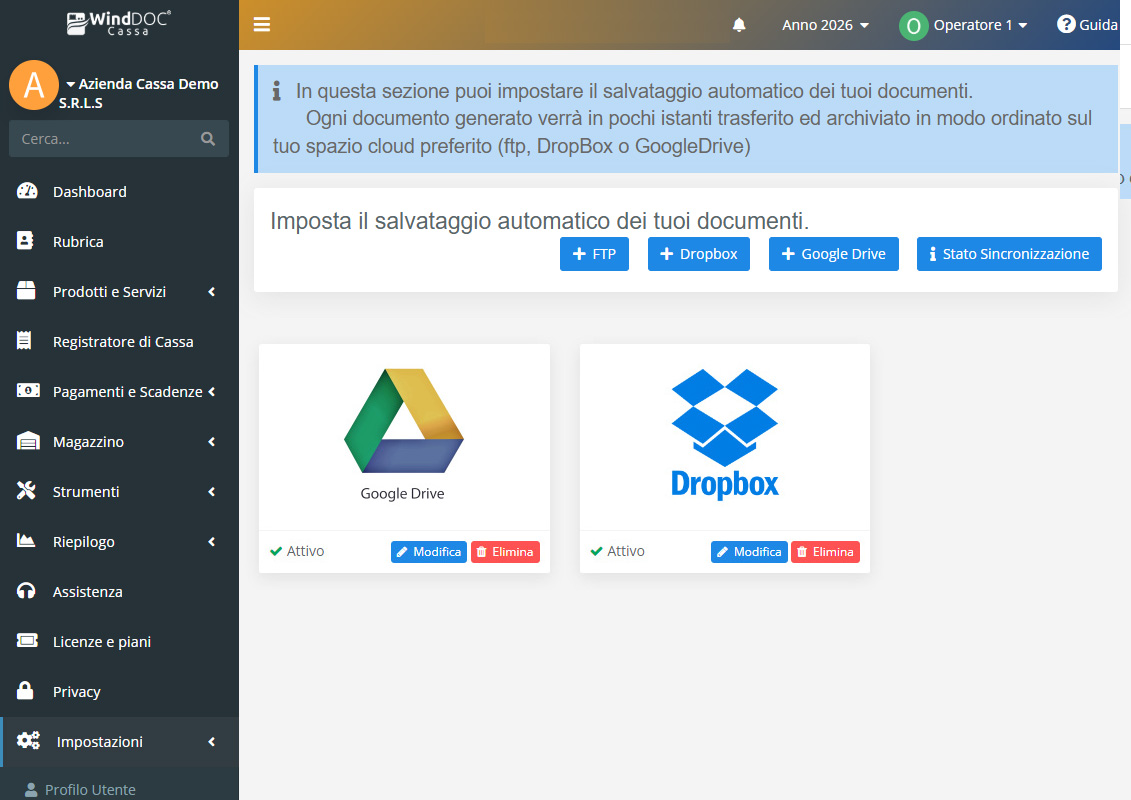
Attualmente WindDoc supporta l’integrazione con Dropbox, Google Drive e server che utilizzano il protocollo FTP.
Backup Dropbox e Google Drive
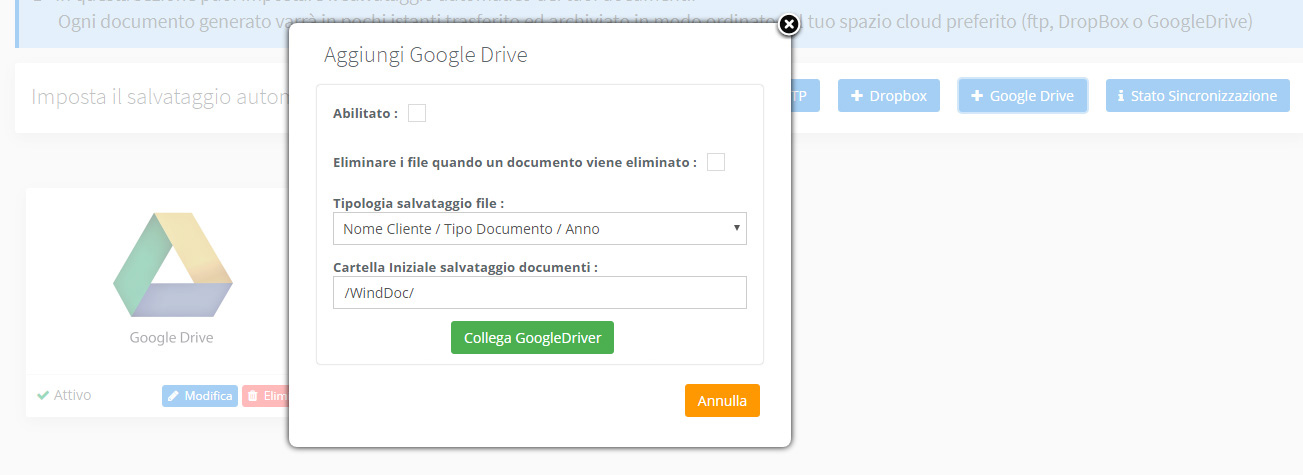
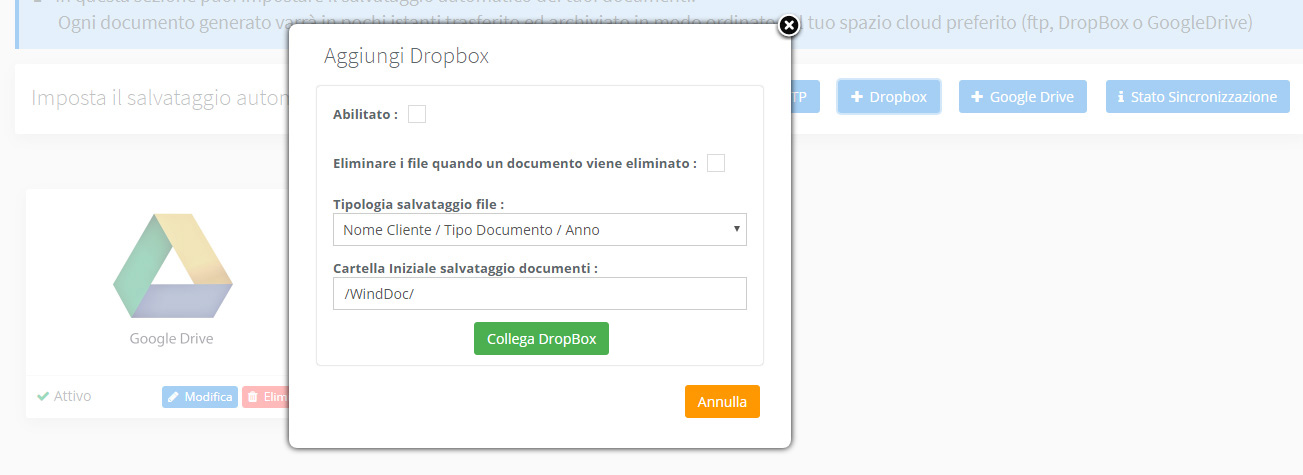
La configurazione dei backup su Dropbox e Google Drive richiede l’inserimento di alcuni parametri e l’autorizzazione all’accesso del proprio account cloud.
Tra le principali opzioni disponibili troviamo lo stato di attivazione del backup, che consente di abilitare o disabilitare il salvataggio automatico, e la gestione dell’eliminazione dei file. Quando questa opzione è attiva, l’eliminazione di un documento da WindDoc comporta automaticamente l’eliminazione della relativa copia presente nel backup.
È inoltre possibile definire la modalità di archiviazione dei documenti, stabilendo come il sistema dovrà organizzare file e cartelle all’interno dello spazio di archiviazione remoto. Tramite il campo Cartella iniziale si può indicare una directory principale nella quale WindDoc salverà tutti i documenti oggetto del backup.
Per completare il collegamento con Dropbox o Google Drive è sufficiente fare clic sul pulsante Collega e seguire la procedura guidata di autenticazione. Una volta autorizzato l’accesso, il backup sarà immediatamente operativo secondo le impostazioni configurate.
Backup FTP
La configurazione di un backup FTP richiede l’inserimento dei parametri di connessione al server remoto.
Nella parte dedicata alla connessione devono essere specificate le informazioni necessarie per l’accesso al server FTP, come indirizzo, credenziali e percorso di destinazione. Le impostazioni generali del backup, come l’attivazione del servizio, la gestione delle eliminazioni e la struttura di archiviazione dei documenti, rimangono invece identiche a quelle disponibili per Dropbox e Google Drive.
Una volta completata la configurazione e verificata la connessione, WindDoc inizierà automaticamente a salvare sul server FTP tutti i documenti generati o caricati nel sistema.