Modifica di un prodotto
In WindDoc Cassa ogni prodotto inserito nello scontrino può essere modificato in qualsiasi momento, intervenendo su quantità, prezzo, aliquota IVA e sconti. Per accedere alla modifica è sufficiente cliccare sul prodotto presente nella lista del carrello.
Una volta selezionato, sulla destra si apre la schermata di modifica del prodotto.
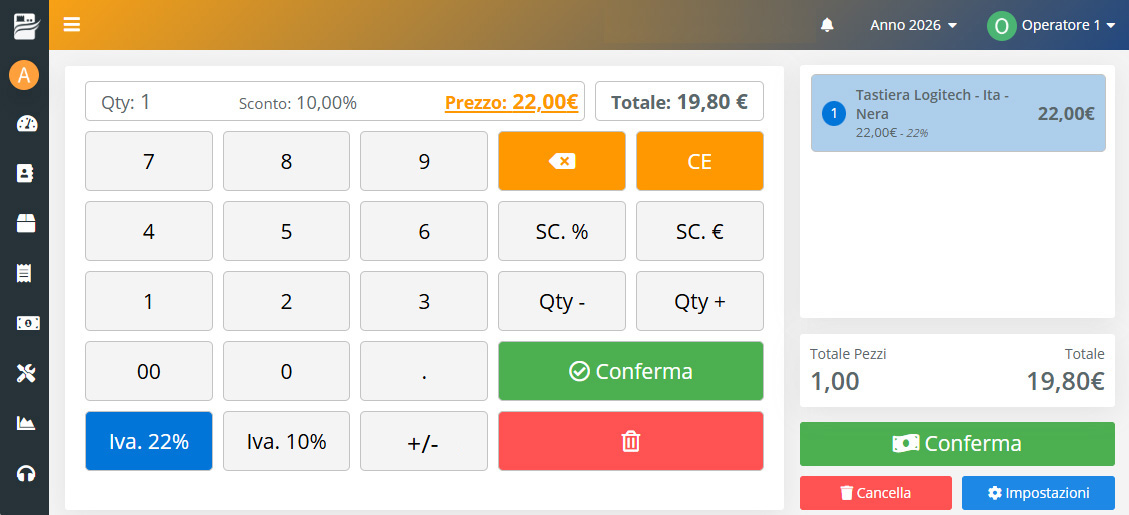
Nella parte superiore sono riportate le informazioni principali, tra cui quantità, eventuali sconti applicati, prezzo unitario e totale.
Modifica del prezzo
Il prezzo può essere modificato tramite la tastiera numerica a schermo oppure direttamente dalla tastiera fisica del computer.
Per inserire un nuovo valore è sufficiente cliccare sul campo del prezzo. Ogni nuovo input aggiunge cifre al valore esistente: ad esempio, se il prezzo è 52€ e si preme “1”, il valore diventerà 521€. Se invece il prezzo include decimali, ad esempio 52,5€, premendo “1” si otterrà 52,51€.
Per modificare correttamente un valore già inserito è necessario cancellarlo prima di reinserirlo.
Sono disponibili alcuni comandi rapidi: il tasto “CE” azzera completamente il valore, mentre il tasto “X” elimina l’ultima cifra inserita.
Per inserire un prezzo con decimali, è necessario prima impostare la parte intera e successivamente attivare i decimali tramite il tasto “.”, per poi inserire i numeri desiderati. Ad esempio, per ottenere 34,67€ si procede azzerando il valore (se necessario), inserendo 3 e 4, attivando il separatore decimale tramite il pulsante con il punto e infine digitando 6 e 7.
Per modificare un importo con la virgola (es. da 23,56 € a 24,56 €), è necessario procedere cancellando l’intero importo e reinserirlo correttamente, oppure utilizzare il tasto “X” per eliminare i singoli caratteri (premendolo tre volte per rimuovere i decimali e il numero 3), quindi reinserire il nuovo valore digitando 4, la virgola, 5 e 6.
Sconti
In WindDoc Cassa è possibile applicare uno sconto a un singolo prodotto, scegliendo tra uno sconto percentuale e uno sconto in valore assoluto, oppure applicare uno sconto direttamente al totale dello scontrino.
Sconto sul prodotto
Per applicare uno sconto percentuale a un prodotto è necessario attivare il pulsante SC. %, che diventerà rosso quando la funzione è attiva.
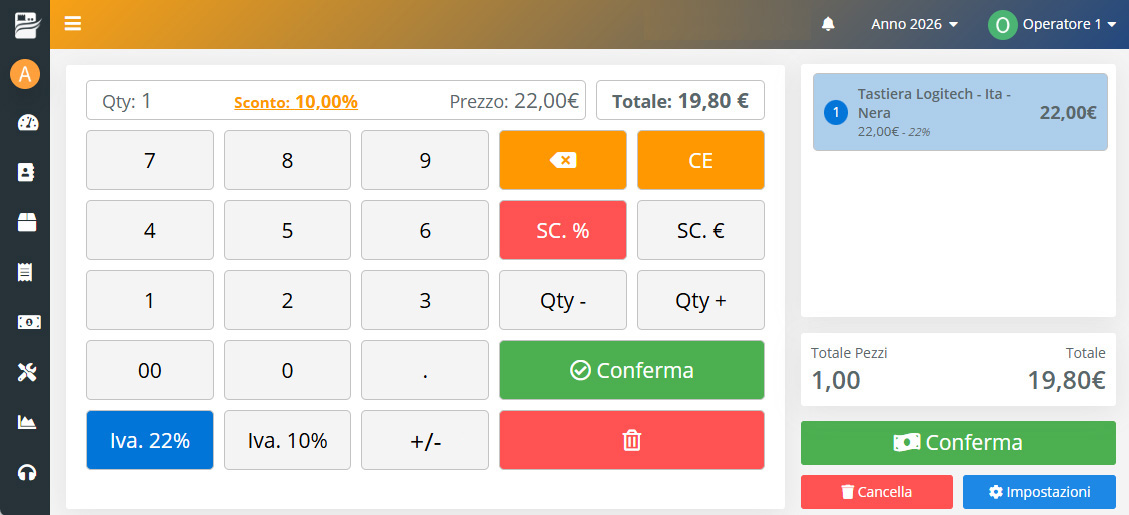
Nel riepilogo del prodotto comparirà quindi il campo Sconto, nel quale è possibile inserire la percentuale desiderata utilizzando la stessa modalità di inserimento numerico utilizzata per il prezzo.
Ad esempio, per applicare uno sconto del 15,5%, è sufficiente attivare SC. % e inserire in sequenza i valori 1, 5, . e 5.
Una volta inserito lo sconto, è possibile premere nuovamente il pulsante rosso SC. % per disattivare la modalità sconto e tornare alla modifica del prezzo del prodotto.
In alternativa, è possibile utilizzare il pulsante SC. € per applicare uno sconto in valore assoluto. In questo caso è sufficiente indicare direttamente l’importo dello sconto da applicare al prodotto.
Sconto sul totale dello scontrino
È possibile applicare uno sconto anche direttamente sul totale dello scontrino.
Per farlo, è possibile utilizzare il prodotto generico, inserendo come importo il valore dello sconto. Ad esempio, per applicare uno sconto di 5 €, si inserisce l’importo 5 € e successivamente si utilizza il pulsante +/- per invertire il valore, trasformandolo in -5 €.
In questo modo verrà aggiunta allo scontrino una voce con importo negativo che diminuirà il totale da pagare.
Il testo del prodotto generico può inoltre essere modificato, così da visualizzare nella stampa dello scontrino una descrizione più appropriata, ad esempio Sconto.
Creare un prodotto Sconto
Se si utilizzano frequentemente sconti di importo prestabilito, è possibile velocizzare ulteriormente la procedura creando direttamente nell’Anagrafica prodotti uno o più prodotti dedicati agli sconti.
È possibile, ad esempio, creare un prodotto denominato Sconto con un importo negativo. In questo modo il prodotto sarà già disponibile nella cassa con la descrizione corretta e sarà sufficiente selezionarlo per applicare lo sconto.
Se necessario, sarà comunque possibile modificare l’importo prima di completare lo scontrino.
Quantità
La quantità del prodotto può essere modificata tramite i pulsanti “Qty +” e “Qty -”, che permettono rispettivamente di aumentare o diminuire il numero di unità.
Se nello scontrino vengono inseriti consecutivamente prodotti identici (stesso nome, prezzo, aliquota IVA e sconto), questi vengono automaticamente raggruppati, salvo diversa configurazione nelle impostazioni della cassa.
Aliquota IVA
Nella parte inferiore destra sono visualizzate le aliquote IVA configurate nella sezione impostazioni della cassa.
L’aliquota attualmente associata al prodotto è evidenziata in blu. Per modificarla è sufficiente selezionare un’altra aliquota tra quelle disponibili, che verrà immediatamente assegnata al prodotto in modifica.
Conferma ed eliminazione
Il pulsante “Conferma” salva le modifiche e riporta alla modalità di selezione prodotti.
Il pulsante rosso con l’icona del cestino consente invece di eliminare il prodotto dallo scontrino.
Prodotto Generico
Se si sta modificando un prodotto generico, nella parte superiore sarà disponibile anche l’opzione per modificare il nome, permettendo di inserire una descrizione personalizzata. Per maggiori dettagli si rimanda alla guida dedicata.