Impostazioni della Cassa
Prima di utilizzare una cassa è necessario completarne la configurazione. Per farlo, accedete alla sezione “Registratore di Cassa” e selezionate il pulsante “Impostazioni” relativo alla cassa che desiderate configurare.
All’interno della schermata è possibile modificare tutte le principali impostazioni della cassa.
La prima voce disponibile riguarda il nome della cassa, utilizzato esclusivamente a fini organizzativi interni per identificarla più facilmente.
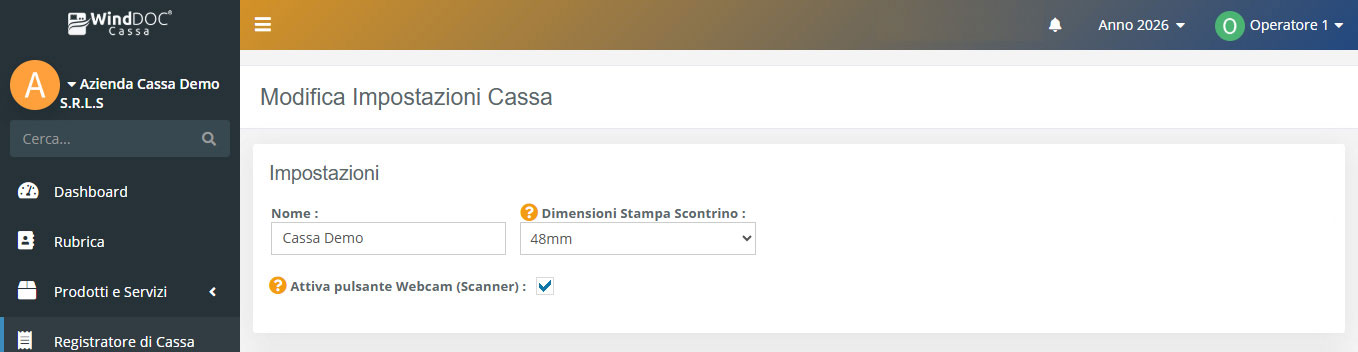
È inoltre possibile attivare la funzione “Webcam (Scanner)”. Questa opzione consente di utilizzare la webcam del computer oppure la fotocamera dello smartphone come lettore di QR Code e codici a barre. In questo modo è possibile scansionare rapidamente i codici dei prodotti e inserirli automaticamente nello scontrino, velocizzando le operazioni di vendita.
Per maggiori informazioni sulla gestione dei QR Code e dei codici a barre dei prodotti, consultate la sezione dedicata della guida.
L’opzione “Dimensioni stampa scontrino” consente di configurare la larghezza di stampa dello scontrino in base alle caratteristiche della propria stampante termica compatibile ESC/POS.
Impostando correttamente questo parametro, il layout dello scontrino verrà adattato automaticamente alle dimensioni supportate dalla stampante, garantendo una stampa corretta e una migliore leggibilità del documento.
Chiusura Cassa
La chiusura cassa è un’operazione obbligatoria che deve essere eseguita al termine della giornata lavorativa, dopo aver concluso tutte le operazioni di vendita.
In WindDoc Cassa è possibile scegliere se gestire la chiusura della cassa in modalità manuale oppure automatica.
Nella sezione dedicata è possibile configurare la Modalità Chiusura Cassa scegliendo l’opzione desiderata.
Chiusura manuale
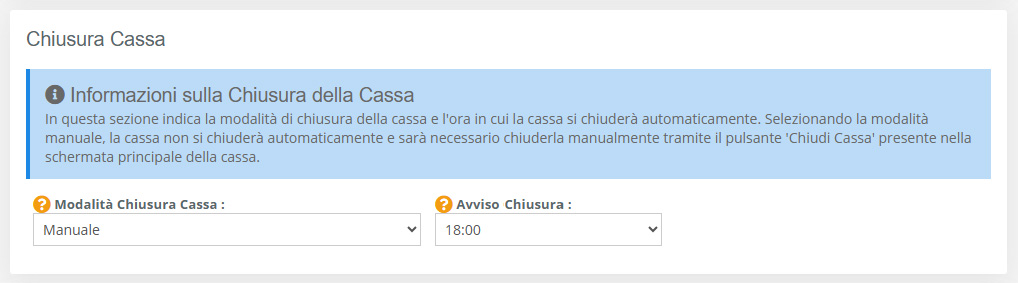
Impostando la modalità Manuale, sarà l’operatore a dover eseguire la chiusura della cassa al termine della giornata.
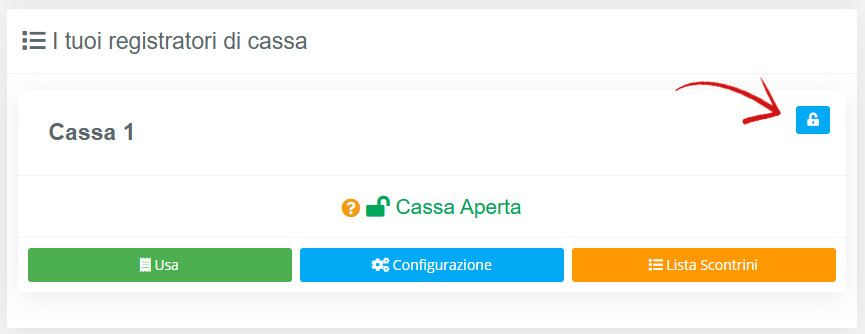
La chiusura manuale è disponibile nella lista delle casse tramite il pulsante con l’icona del lucchetto, presente in alto a destra.
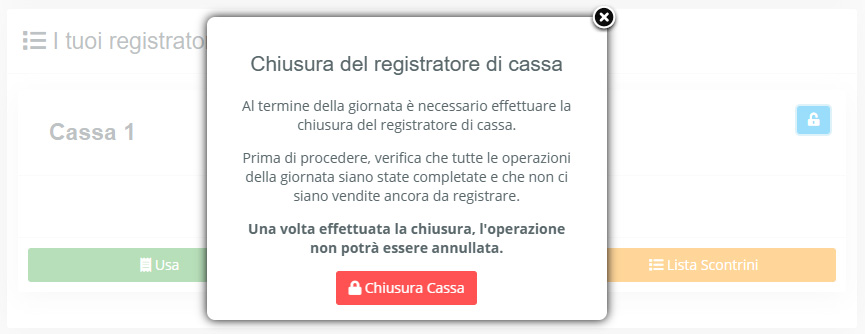
Per evitare di dimenticare la chiusura giornaliera, è possibile attivare un avviso automatico.
Abilitando questa funzione è sufficiente indicare, nel campo Avviso Chiusura, l’orario in cui si desidera ricevere la notifica. Se all’orario configurato la cassa risulterà ancora aperta, WindDoc Cassa invierà un promemoria per ricordare di effettuare la chiusura.
Chiusura automatica
È possibile anche attivare la modalità Chiusura automatica.
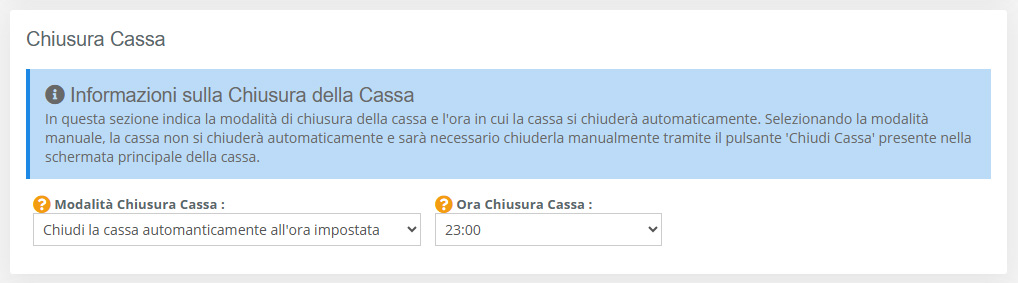
Con questa impostazione sarà WindDoc Cassa a eseguire automaticamente la chiusura della cassa all’orario indicato, senza la necessità di un intervento manuale da parte dell’operatore.
Questa modalità permette di garantire la corretta chiusura giornaliera della cassa, evitando eventuali dimenticanze.
Aliquote IVA
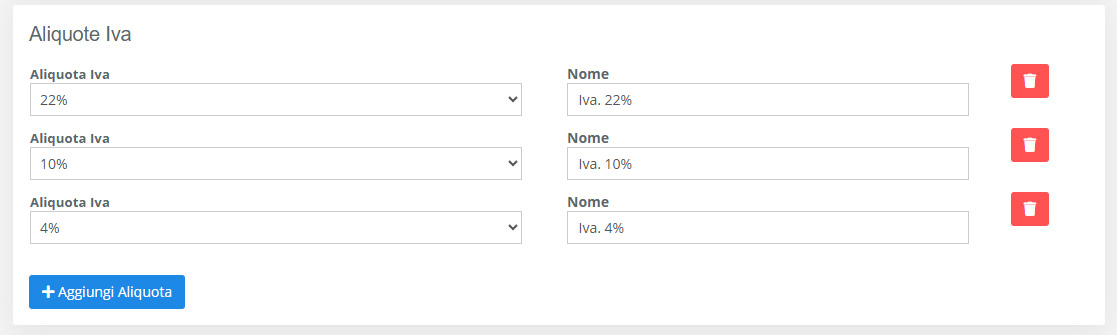
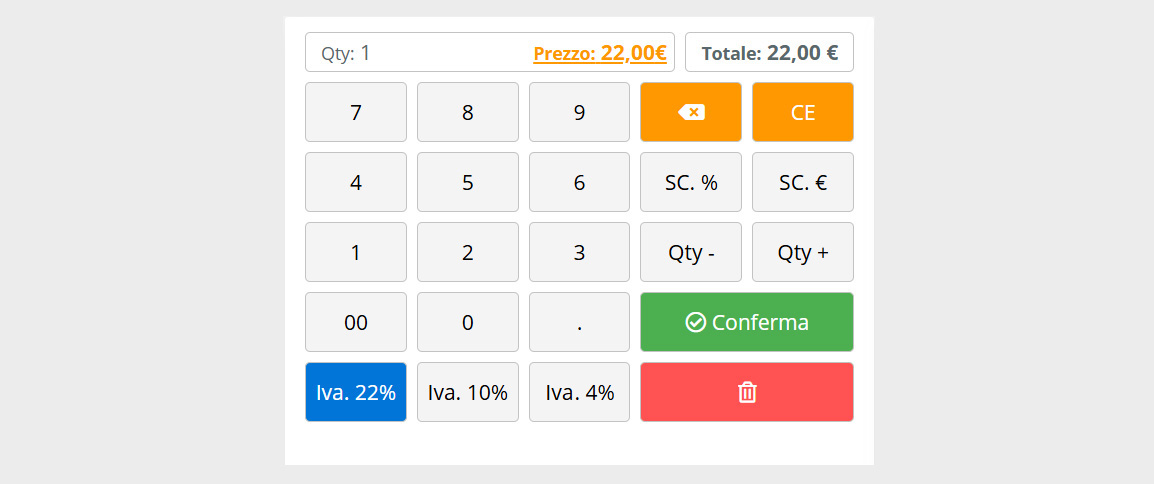
Nella sezione “Aliquote IVA” è possibile definire quali pulsanti rendere disponibili in cassa per la modifica manuale delle aliquote IVA dei prodotti.
Tramite il pulsante “Aggiungi Aliquota” è possibile aggiungere un nuovo pulsante di attribuzione aliquota iva. Per ogni aliquota iva è necessario selezionare il tipo di aliquota nel menù a tendina dedicato, e il nome da attribuire al pulsante.
Nell’immagine di esempio sottostante è mostrata la disposizione delle aliquote IVA all’interno della cassa.
Pagamenti
La sezione “Pagamenti” consente di definire le modalità di pagamento accettate dalla cassa. Per poter finalizzare uno scontrino è necessario che sia configurato almeno un metodo di pagamento.
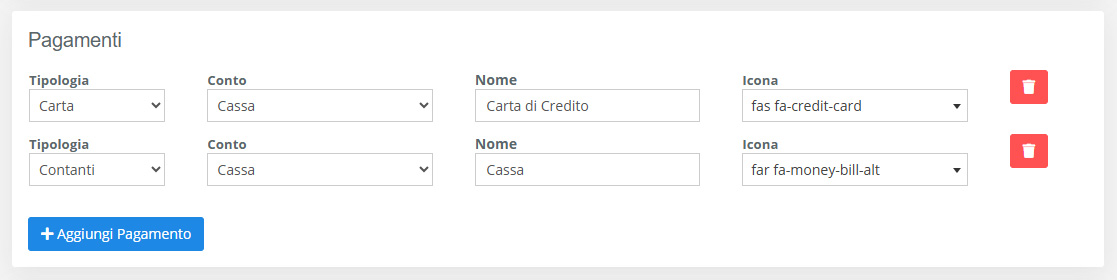
Tramite il pulsante “Aggiungi Pagamento” è possibile inserire un nuovo metodo.
Per ogni pagamento è necessario indicare la tipologia (Carta, Contanti, Online o Altro) e il conto associato, ovvero il conto configurato in WindDoc Cassa su cui verrà registrato l’incasso. Per la gestione dei conti fare riferimento alla guida dedicata.
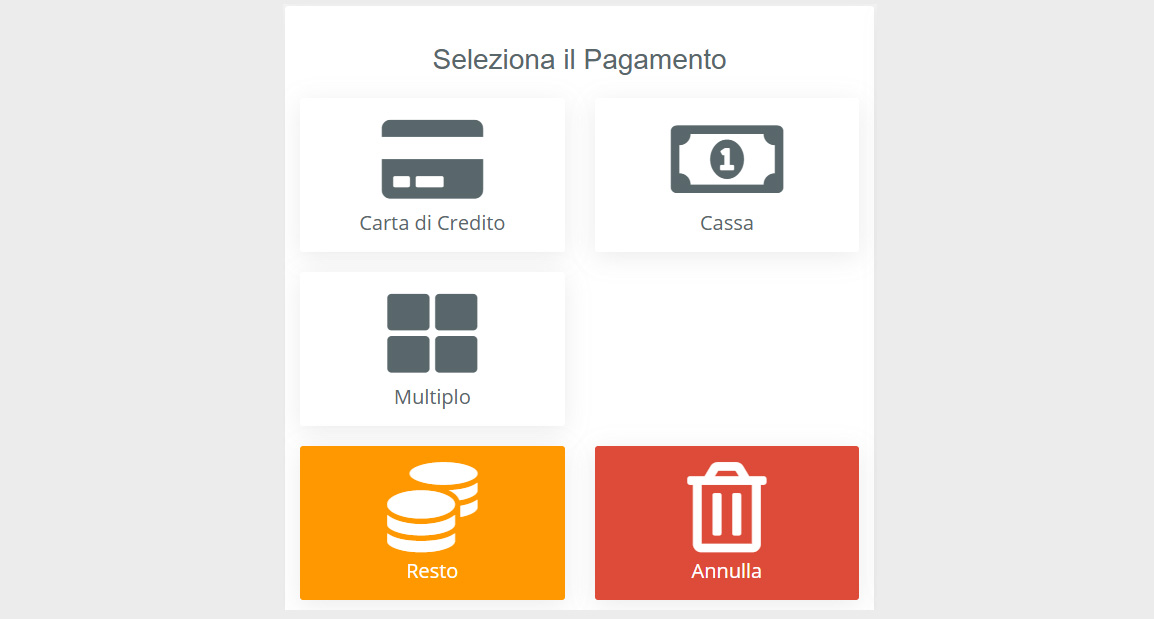
È inoltre possibile definire il nome del pagamento e l’icona associata, che verranno visualizzati nel pulsante di selezione durante l’emissione dello scontrino.
Nell’immagine di esempio sottostante è mostrata la disposizione dei pulsanti di pagamento all’interno della cassa.
Categorie / Reparti
In questa sezione è possibile organizzare i prodotti in uno o più reparti, che verranno poi visualizzati in cassa per una selezione rapida.
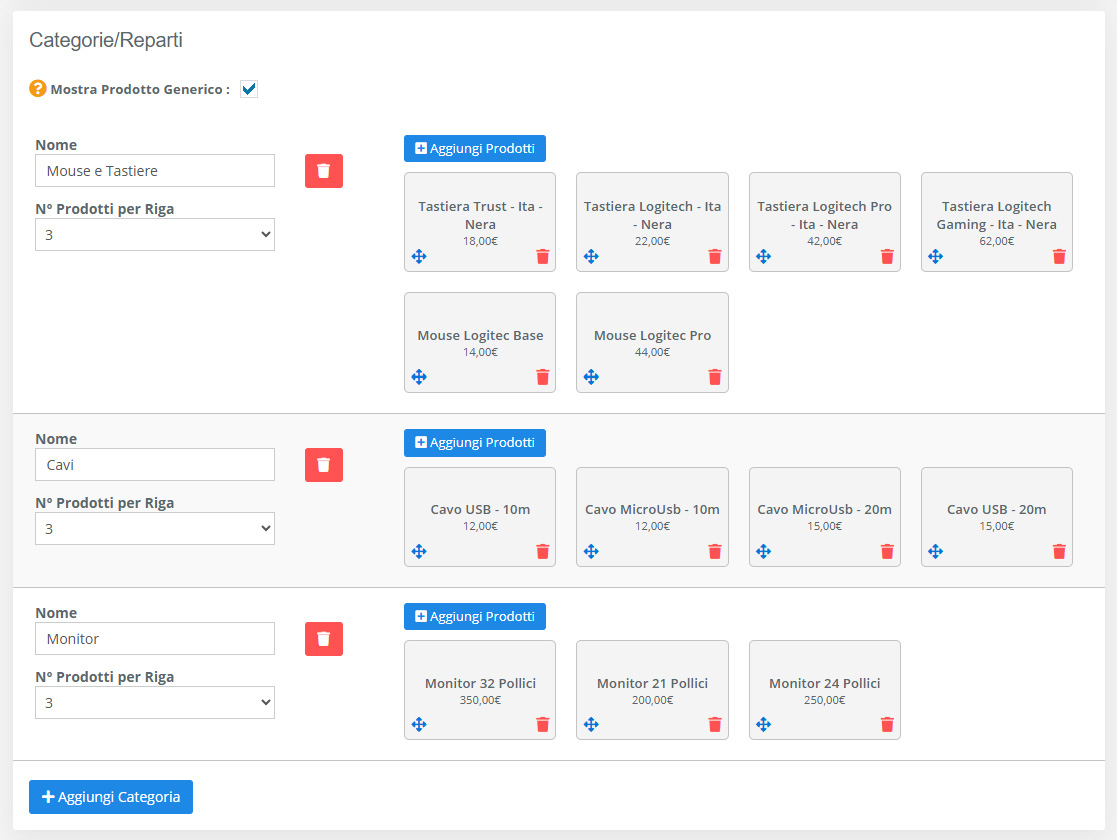
Tramite il pulsante “Aggiungi Categoria” è possibile creare un nuovo reparto.
Per ogni nuovo reparto è necessario indicare un nome identificativo, il numero di prodotti da visualizzare per riga e i prodotti associati.
È presente anche l’opzione “Mostra Prodotto Generico”, che consente di visualizzare un prodotto predefinito denominato “Generico” con prezzo pari a zero. Questa funzione è utile quando è necessario inserire uno scontrino con un prodotto non previsto, personalizzandone successivamente prezzo, aliquota IVA e nome. Attivando il prodotto generico viene anche indicato di selezioanre quale aliquota iva attribuire al prodotto generico in automatico.
Infine tramite il pulsante “Aggiungi Prodotti” presente in ogni categoria creata si possono selezionare i prodotti da associare alla categoria.
Per una maggiore dettaglio sulla configurazione delle categorie/reparti fare riferimento alla seguente guida.
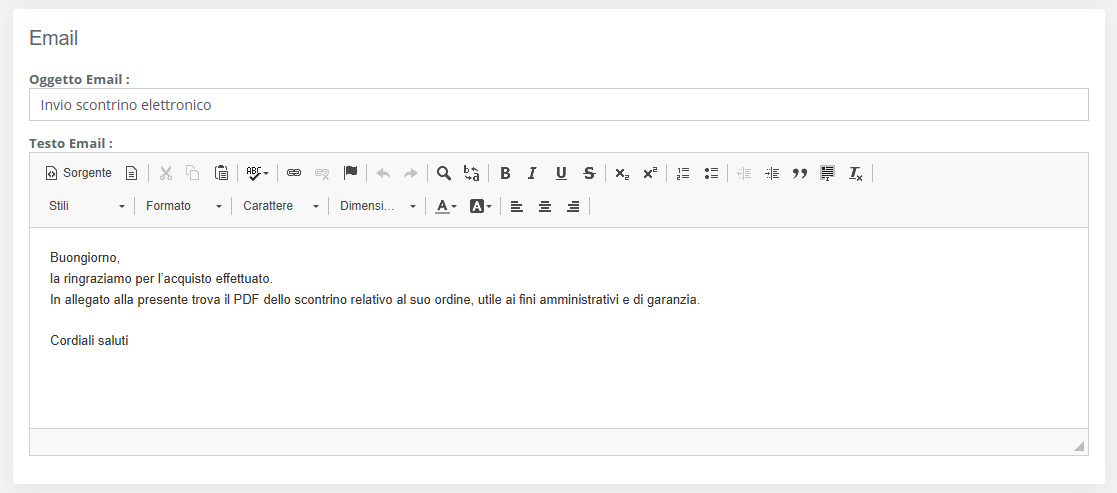
Lo scontrino può essere inviato automaticamente via email. In questa sezione è possibile personalizzare il modello del messaggio email utilizzato per l’invio, al quale verrà allegato lo scontrino in formato PDF.

Lo scontrino può essere inviato anche tramite WhatsApp. In questa sezione è possibile personalizzare il testo del messaggio. Al termine del messaggio verrà automaticamente aggiunto un link che consente al cliente di scaricare lo scontrino in formato PDF.
Modali Demo
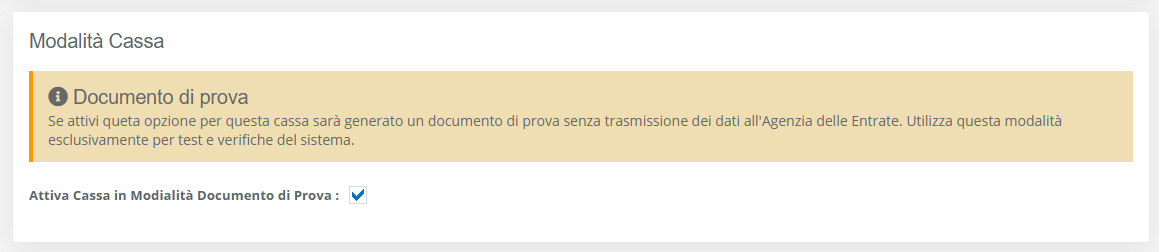
La modalità Documento di prova permette di utilizzare la cassa per effettuare test e verifiche senza trasmettere i documenti generati all’Agenzia delle Entrate.
Quando la modalità è attiva, i documenti vengono elaborati e registrati all’interno del sistema, ma non vengono trasmessi telematicamente all’agenzia delle entrate.
La modalità Documento di prova deve essere utilizzata esclusivamente per test, configurazioni e verifiche del sistema e non per registrare vendite o operazioni che richiedono la trasmissione telematica dei corrispettivi.