Pagamenti multipli
In WindDoc Cassa è necessario indicare la modalità di pagamento con cui lo scontrino che si andrà a emettere è stato saldato.
Le modalità di pagamento supportate nella cassa possono essere configurate nella sezione “Impostazioni della cassa” link alla guida.
La modalità di pagamento per l’emissione dello scontrino deve essere selezionata prima della conferma e dell’emissione. Una volta inseriti i prodotti nel carrello, è sufficiente cliccare su “Conferma” per procedere alla selezione del metodo di pagamento.
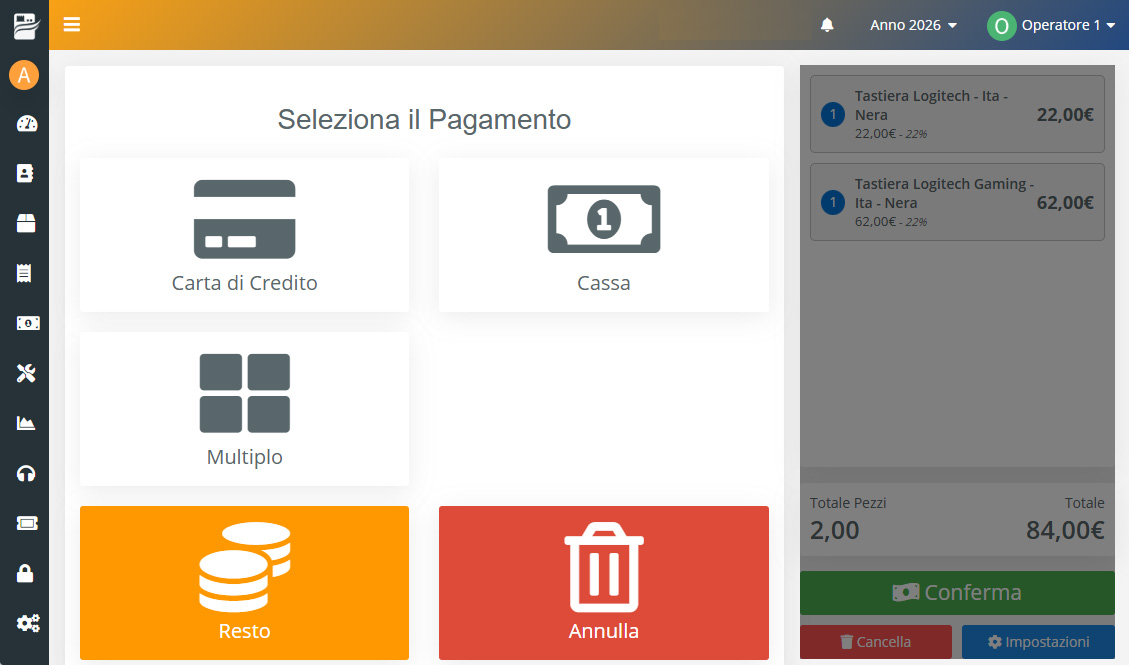
Se lo scontrino viene saldato interamente con un unico metodo di pagamento, è sufficiente selezionare la modalità utilizzata e lo scontrino verrà registrato come completamente pagato con quel metodo.
In alcuni casi, tuttavia, il pagamento può essere suddiviso su più modalità, ad esempio una parte in contanti e il resto con carta di credito o bancomat.
Per registrare un pagamento multiplo, nella sezione dei pagamenti è disponibile il pulsante “Multiplo”, che consente di associare più pagamenti allo stesso scontrino.
Cliccando su tale pulsante si aprirà la schermata della cassa: in alto verrà mostrato il totale dello scontrino, l’importo restante da attribuire (inizialmente pari al totale, poiché nessun pagamento è ancora stato inserito) e la lista dei pagamenti già registrati.
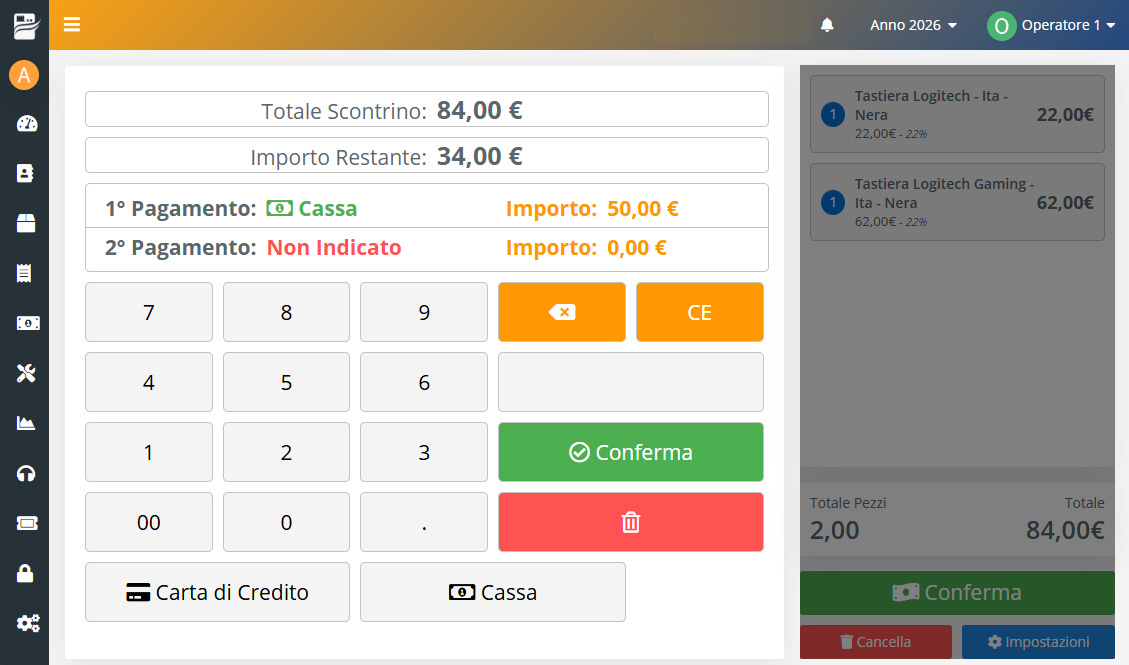
A questo punto è necessario inserire l’importo del primo pagamento utilizzando i pulsanti o la tastiera del PC. Inserendo l’importo, il sistema aggiornerà automaticamente il valore dell’importo restante da saldare.
Successivamente, sarà necessario selezionare la modalità di pagamento tramite i pulsanti in basso e premere “Conferma” per registrare il pagamento.
Se l’importo restante è maggiore di zero, verrà visualizzata la sezione per inserire il pagamento successivo, da compilare con le stesse modalità sopra descritte.
Per eliminare un pagamento è sufficiente cliccare sull’icona del cestino rosso.
Quando si preme “Conferma pagamento” e l’importo restante è pari a zero, verrà mostrata la schermata finale di emissione dello scontrino.
Premendo “Conferma” verrà avviata la procedura di generazione dello scontrino con le modalità di pagamento inserite.