Lista Scontrini Emessi
Ogni scontrino emesso tramite WindDoc Cassa può essere consultato, recuperato e ristampato in qualsiasi momento attraverso l’apposita sezione dedicata alla gestione degli scontrini.
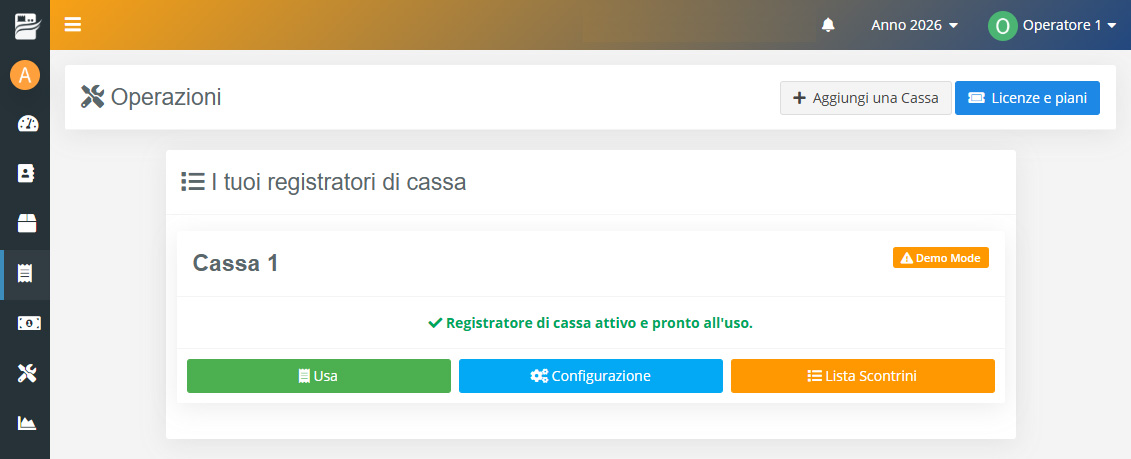
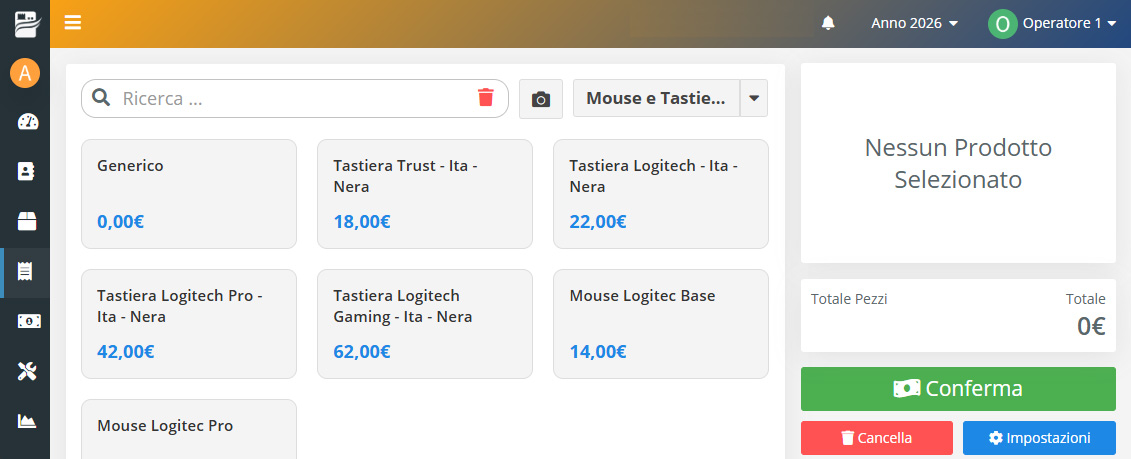
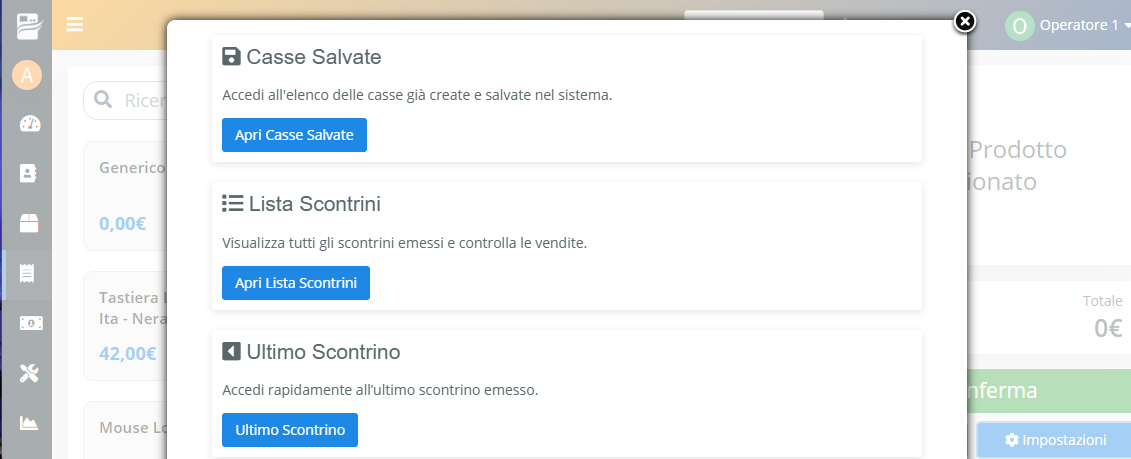
La sezione è raggiungibile in due modalità differenti: dalla lista dei registratori di cassa tramite il pulsante “Lista Scontrini” oppure direttamente dalle impostazioni della cassa, nella sezione dedicata agli scontrini.
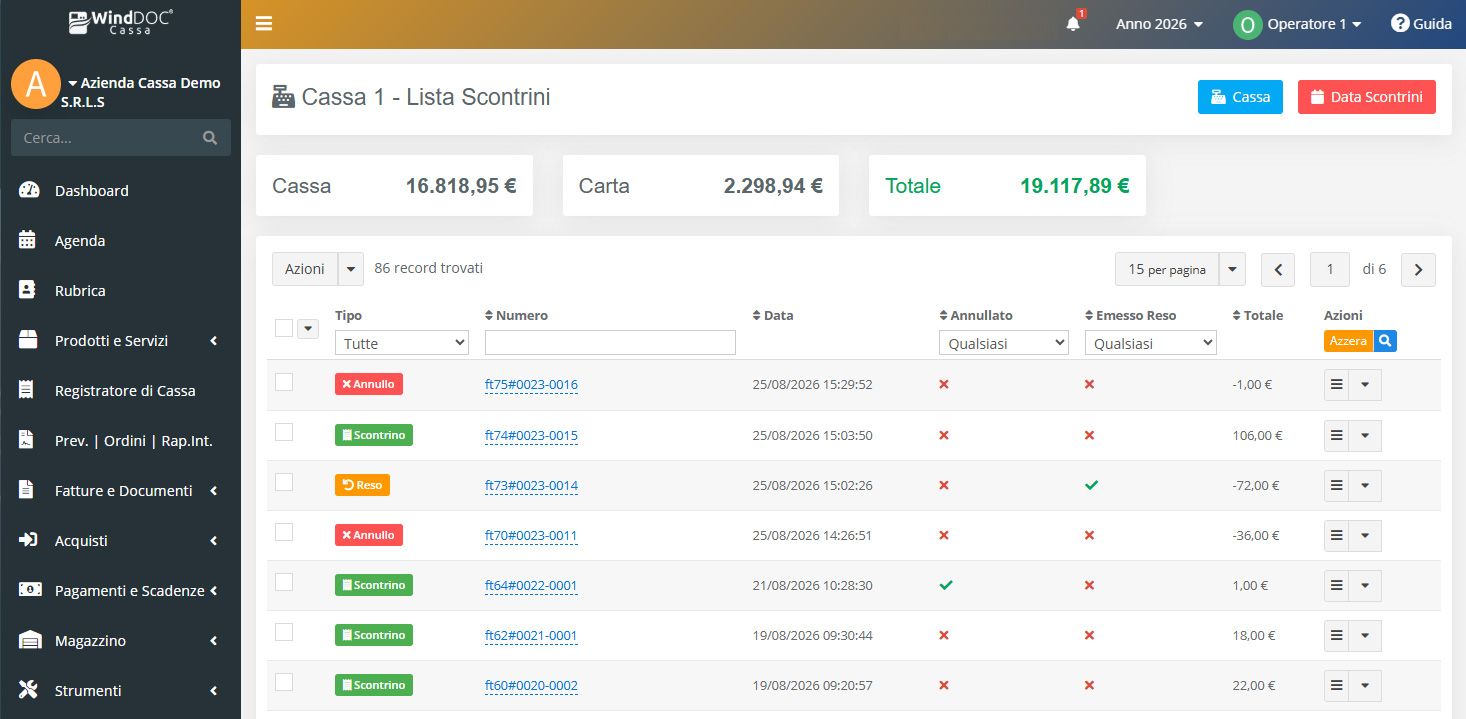
All’interno della lista vengono mostrati tutti gli scontrini emessi dalla cassa selezionata. Per ogni documento è disponibile un menu azioni che consente di eseguire diverse operazioni, come Mostra Scontrino, Fattura Scontrino, Annulla Scontrino.
Mostra Scontrino
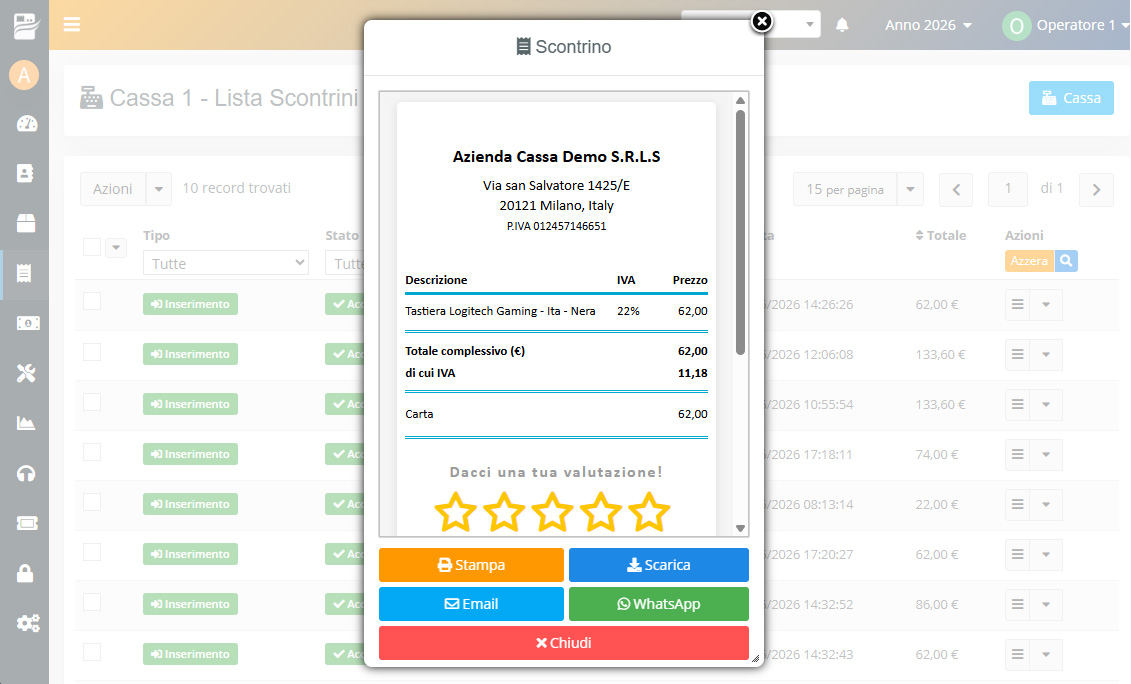
La funzione “Mostra Scontrino” apre l’anteprima completa del documento. Da questa schermata è possibile stampare lo scontrino, scaricarlo in formato PDF oppure inviarlo direttamente al cliente tramite email o WhatsApp.
Fattura Scontrino
La funzione “Fattura Scontrino” permette invece di trasformare uno scontrino in fattura quando il documento deve essere intestato ad un’azienda o ad un professionista. In questo modo viene generata una fattura collegata allo scontrino senza che il sistema consideri l’operazione come un doppio incasso. Per maggiori dettagli sul funzionamento della fatturazione da scontrino rimandiamo alla guida dedicata.
Annulla Scontrino
La funzione Annulla Scontrino consente di annullare completamente uno scontrino già emesso.
Gli scontrini non possono essere eliminati dal sistema: per annullare uno scontrino viene generato automaticamente un nuovo scontrino di storno totale.
Questa funzione può essere utilizzata, ad esempio, quando:
- lo scontrino è stato emesso per errore;
- sono stati inseriti prodotti errati;
- è necessario annullare completamente la vendita.
Come annullare uno scontrino
Dalla lista degli scontrini, individua lo scontrino che desideri annullare.
Dal menu delle azioni presente sulla destra seleziona Annulla Scontrino.
Verrà visualizzato il riepilogo dello scontrino che stai per annullare.
Verifica i dati e clicca su Sì, Conferma Annullamento per procedere.
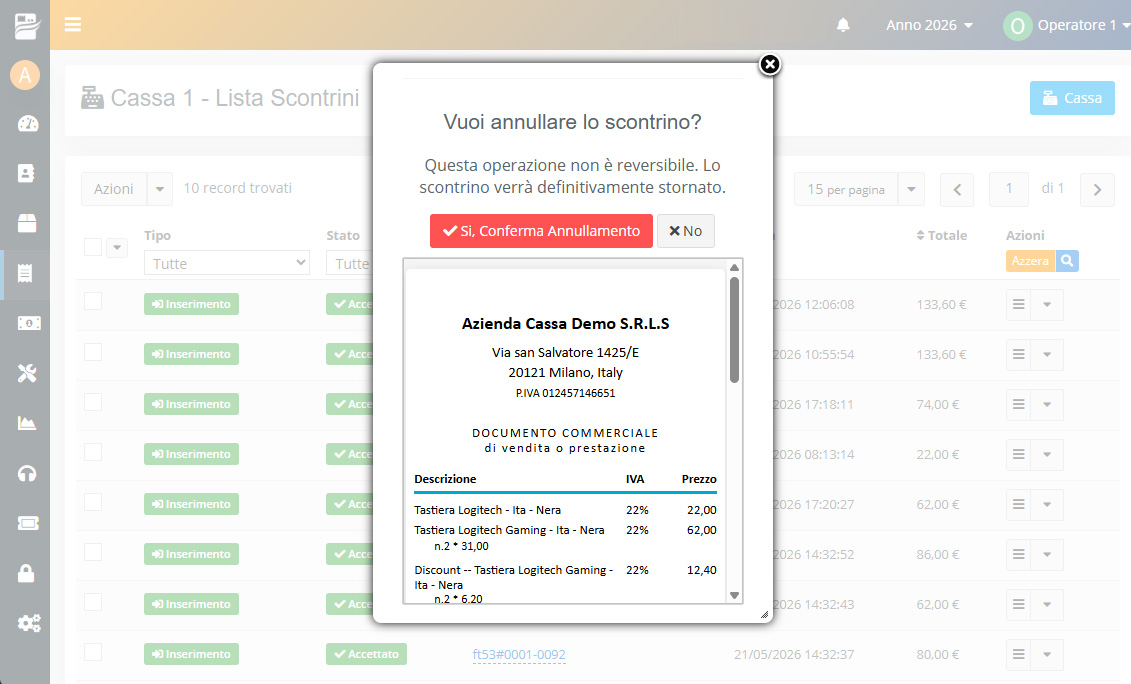
WindDoc Cassa genererà automaticamente un nuovo scontrino con tipologia Annullo.
Lo scontrino originale non verrà eliminato, ma sarà contrassegnato come Annullato, permettendo di mantenere lo storico dell’operazione.
Reso Scontrino
La funzione Reso Scontrino permette di effettuare il reso di uno o più prodotti presenti in uno scontrino già emesso.
A differenza dell’annullamento, il reso può essere parziale: è possibile scegliere quali prodotti restituire e indicare la quantità da rendere.
Questa funzione è utile quando il cliente restituisce uno o più prodotti acquistati, senza dover annullare l’intero scontrino.
Come effettuare un reso
Dalla lista degli scontrini, individua lo scontrino sul quale desideri effettuare il reso.
Dal menu delle azioni presente sulla destra seleziona Emetti Reso.
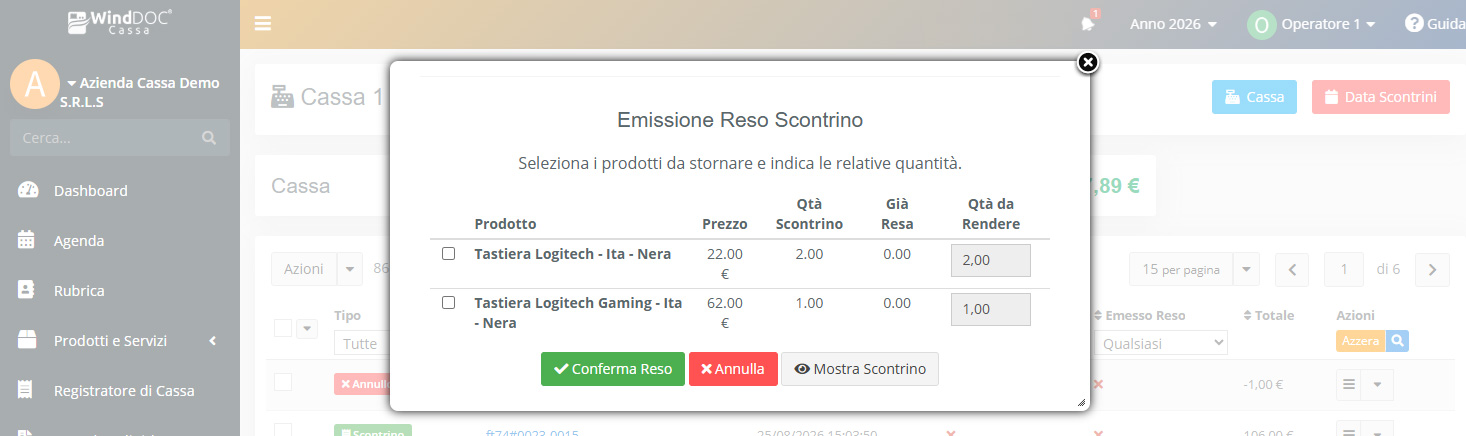
Verrà aperta una finestra contenente l’elenco dei prodotti presenti nello scontrino.
Per ogni prodotto verrà indicata la quantità ancora disponibile per il reso.
Seleziona i prodotti che il cliente desidera restituire e indica le relative quantità.
Più resi sullo stesso scontrino
Per uno stesso scontrino è possibile effettuare più operazioni di reso.
Ad ogni nuovo reso, WindDoc Cassa tiene conto delle quantità già restituite e permette di selezionare solamente le quantità che non sono ancora state oggetto di reso.
In questo modo non è possibile effettuare un reso superiore alla quantità originariamente acquistata.
Visualizzare lo scontrino originale
Prima di confermare il reso puoi utilizzare il pulsante Mostra Scontrino per visualizzare l’anteprima dello scontrino originale e verificare i prodotti e gli importi della vendita.
Dopo aver selezionato i prodotti e le quantità da restituire, clicca su Conferma Reso.
WindDoc Cassa genererà un nuovo scontrino con tipologia RESO.
Lo scontrino originale rimarrà disponibile nella lista e verrà contrassegnato come Emesso Reso, indicando che su quello scontrino è stata effettuata un’operazione di reso.
Il contrassegno Emesso Reso è visibile direttamente nella lista degli scontrini e permette di individuare rapidamente le vendite sulle quali è stato effettuato uno o più resi.
Esportazione massiva degli scontrini
Dal menu Azioni è disponibile una funzione per esportare in modo massivo i PDF degli scontrini, particolarmente utile per archiviazioni, verifiche e controlli amministrativi.
Per esportare più scontrini contemporaneamente:
- Dalla lista degli scontrini, seleziona tramite la checkbox presente a destra gli scontrini che desideri esportare.
- Clicca sul menu Azioni.
- Seleziona Esporta Scontrini.
WindDoc Cassa genererà automaticamente un file ZIP contenente i file PDF di tutti gli scontrini selezionati.
In questo modo è possibile archiviare o trasferire facilmente più documenti contemporaneamente, senza dover scaricare singolarmente ogni scontrino.
Backup automatico degli scontrini
WindDoc Cassa mette inoltre a disposizione un sistema di backup automatico degli scontrini.
Attivando questa funzione, tutti gli scontrini emessi verranno salvati automaticamente sul servizio cloud scelto, permettendo di mantenere una copia di sicurezza dei propri documenti.
Il backup può essere particolarmente utile per avere una copia degli scontrini sempre disponibile e per ridurre il rischio di perdita dei documenti.
Per informazioni sulla configurazione e sull’attivazione del backup automatico, consulta la guida dedicata al backup degli scontrini.