Creare uno scontrino
Questa guida spiega come generare uno scontrino con WindDoc Cassa.
Per iniziare, accedere alla cassa nella quale si desidera emettere lo scontrino. A questo punto è sufficiente selezionare i prodotti che andranno a comporre lo scontrino.
Ogni prodotto selezionato verrà automaticamente visualizzato sulla destra, all’interno del carrello.
Una volta inseriti tutti gli articoli, cliccare sul pulsante “Conferma”.
Scelta del pagamento
Il sistema richiederà di selezionare il metodo di pagamento utilizzato per saldare l’importo totale dello scontrino.
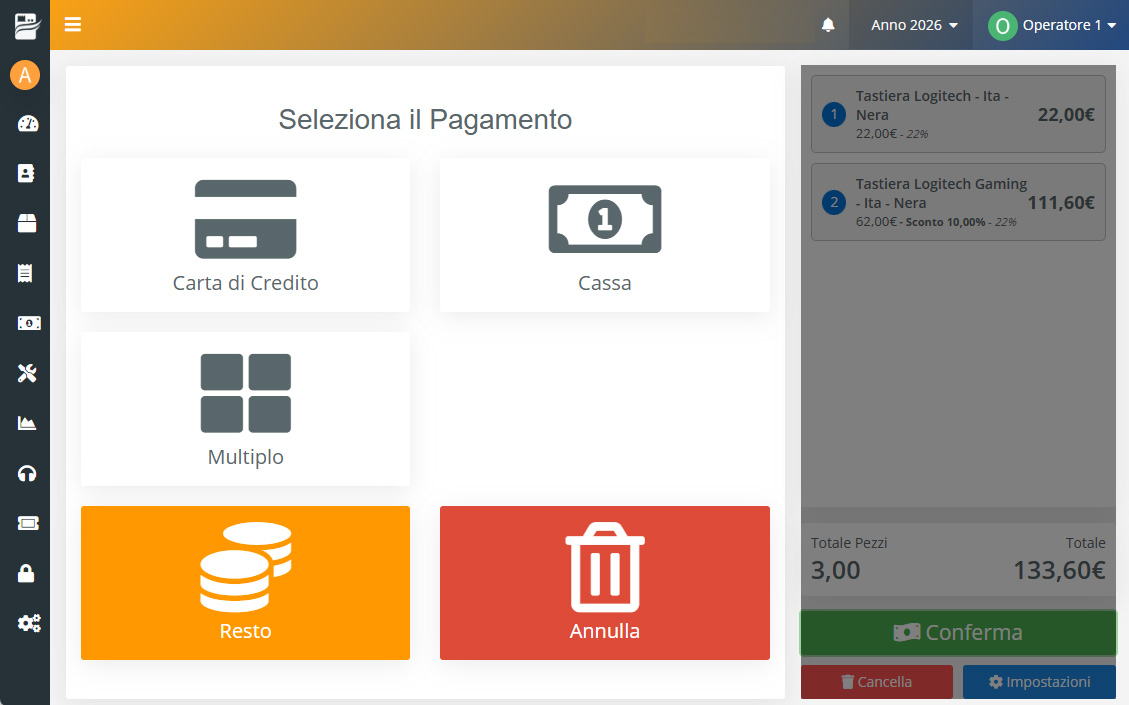
WindDoc Cassa supporta anche i pagamenti multipli, permettendo ad esempio di suddividere l’importo tra contanti e carta. Per la gestione dei pagamenti multipli è disponibile una guida dedicata.
In questa fase è inoltre disponibile la funzione “Resto”, utile per calcolare automaticamente il resto da restituire al cliente in caso di pagamento in contanti. Anche per questa funzione è disponibile una guida specifica.
Se è necessario modificare lo scontrino, è possibile interrompere la procedura cliccando su “Annulla”.
Emissione dello scontrino
Dopo la selezione del metodo di pagamento (singolo o multiplo), viene mostrata la schermata finale di conferma che consente di procedere con l’emissione dello scontrino oppure di annullare l’operazione.
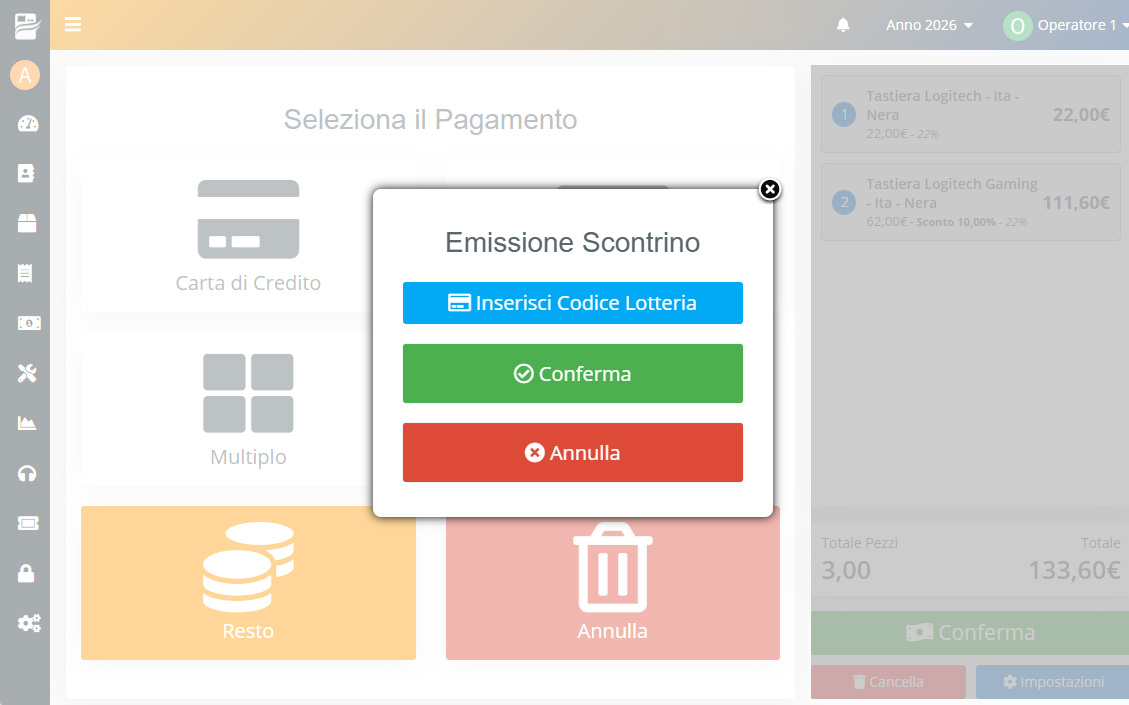
Nel caso di pagamenti elettronici è possibile inserire anche il codice lotteria. Per maggiori informazioni fare riferimento alla guida dedicata.
Dopo la conferma, viene visualizzata una schermata di caricamento che indica l’elaborazione dello scontrino.
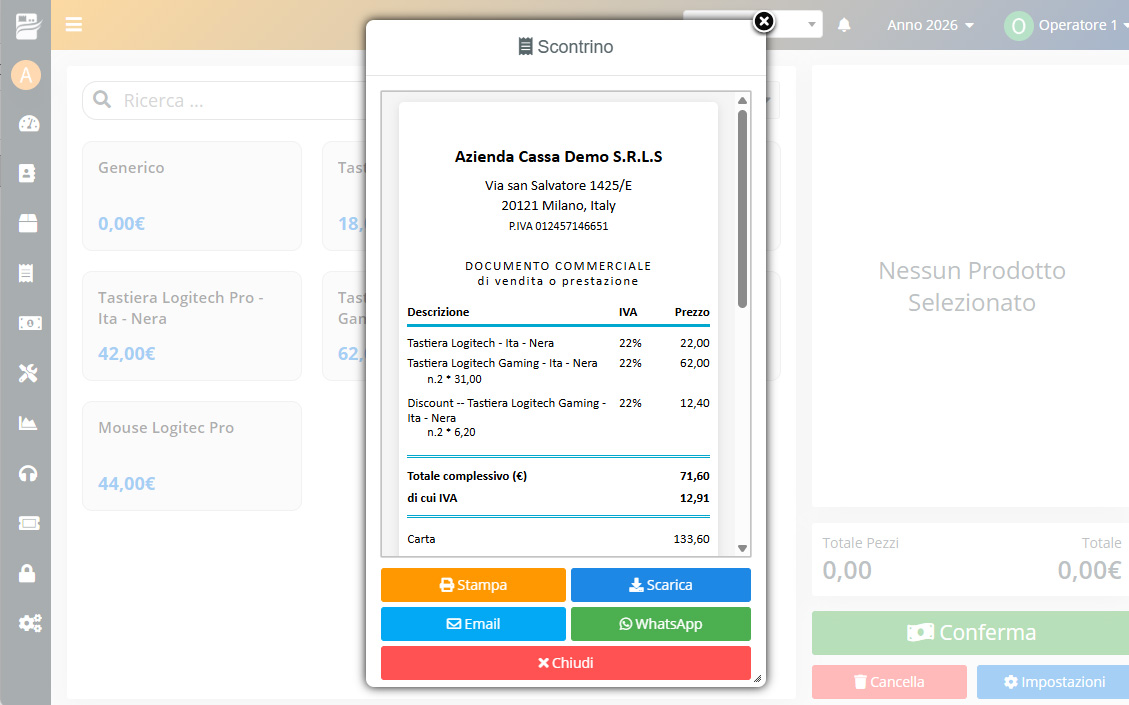
Una volta completata la generazione, viene mostrata l’anteprima dello scontrino, con diverse opzioni disponibili:
- Stampa: consente di stampare lo scontrino tramite una stampante collegata.
- Scarica: permette di scaricare lo scontrino in formato PDF.
- Email: invia lo scontrino via email. È necessario inserire l’indirizzo del destinatario. Il contenuto del messaggio è configurabile nelle impostazioni della cassa.
- WhatsApp: consente l’invio dello scontrino tramite WhatsApp. Viene aperta automaticamente una chat con il messaggio già compilato e il link per il download dello scontrino. Sarà sufficiente confermare l’invio. Anche il testo del messaggio è personalizzabile dalle impostazioni della cassa.
- Chiudi: consente di tornare alla cassa per procedere con l’emissione di un nuovo scontrino.