Generazione comanda
Questa guida spiega come generare una comanda con WindDoc Cassa, dalla selezione dei prodotti fino alla stampa della comanda da inviare alla cucina e alla creazione dello scontrino per il pagamento.
Selezione dei prodotti
Per iniziare, accedi al modello di comanda che desideri utilizzare. Nella schermata di generazione sarà sufficiente selezionare i prodotti da inserire nella comanda.
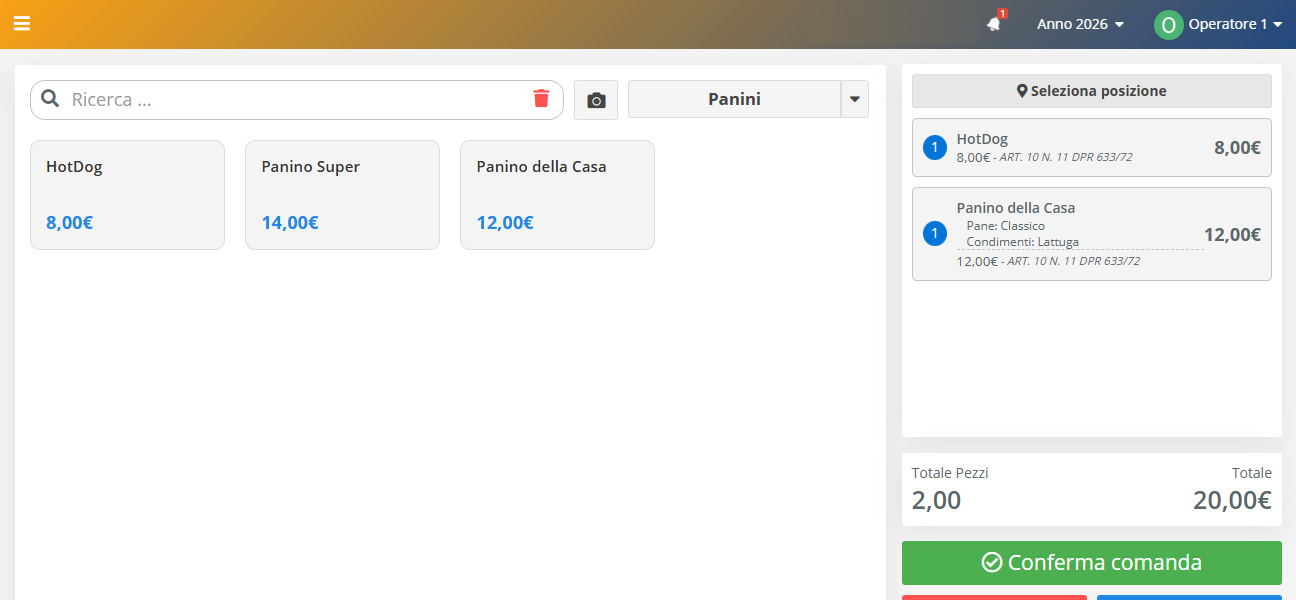
Ogni prodotto selezionato verrà automaticamente aggiunto al carrello, visualizzato nella parte destra dello schermo.
Ricerca prodotti
Nella parte superiore è presente un campo di ricerca che consente di trovare rapidamente i prodotti registrati nella sezione Prodotti e Servizi.
Inserendo il codice o il nome del prodotto, la lista sottostante verrà filtrata, mostrando solo gli articoli corrispondenti alla ricerca.
Scanner tramite webcam
Se è stata attivata la funzione Webcam (Scanner) nelle impostazioni del modello di comanda, sarà disponibile un pulsante per attivare la webcam.
Cliccando sul pulsante si aprirà una finestra con l’anteprima della fotocamera. Se sono disponibili più webcam, ad esempio quella anteriore e quella posteriore di uno smartphone, sarà possibile selezionare quella desiderata tramite il menu Cambia fotocamera.
La funzione permette di scansionare i codici QR o i codici a barre dei prodotti, per inserirli più rapidamente nella comanda.
Per maggiori informazioni, consulta la guida dedicata alla scansione dei codici dei prodotti.
Categorie e reparti
Accanto alla barra di ricerca è presente un menu a tendina che consente di selezionare le categorie o i reparti configurati.
Selezionando una categoria o un reparto, verranno visualizzati esclusivamente i prodotti associati, facilitando la ricerca degli articoli.
Il menu è visibile solo quando sono configurate almeno due categorie o reparti.
Selezione dei prodotti
Nella parte centrale dello schermo vengono mostrati i prodotti disponibili, in base alla ricerca effettuata o alla categoria selezionata.
WindDoc Cassa permette anche di associare un’immagine ai prodotti, facilitandone il riconoscimento. Se almeno un prodotto dispone di un’immagine, la lista mostrerà anche le relative anteprime.
Se è attiva la funzione Prodotto Generico, questo verrà visualizzato come primo elemento della lista. Permette di inserire nella comanda una voce non presente nell’anagrafica dei prodotti, personalizzandola al momento dell’inserimento.
Per maggiori informazioni, consulta la guida dedicata al Prodotto Generico.
Per aggiungere un prodotto alla comanda, è sufficiente cliccarci sopra: verrà inserito automaticamente nel carrello sulla destra.
Prodotti modificabili e prodotti classici
Durante la generazione di una comanda è possibile utilizzare la funzione Modificatori prodotti, che permette di personalizzare gli articoli selezionando le opzioni disponibili.
Per maggiori informazioni sulla configurazione e sull’utilizzo dei modificatori, consulta la guida dedicata.
Prodotto modificabile
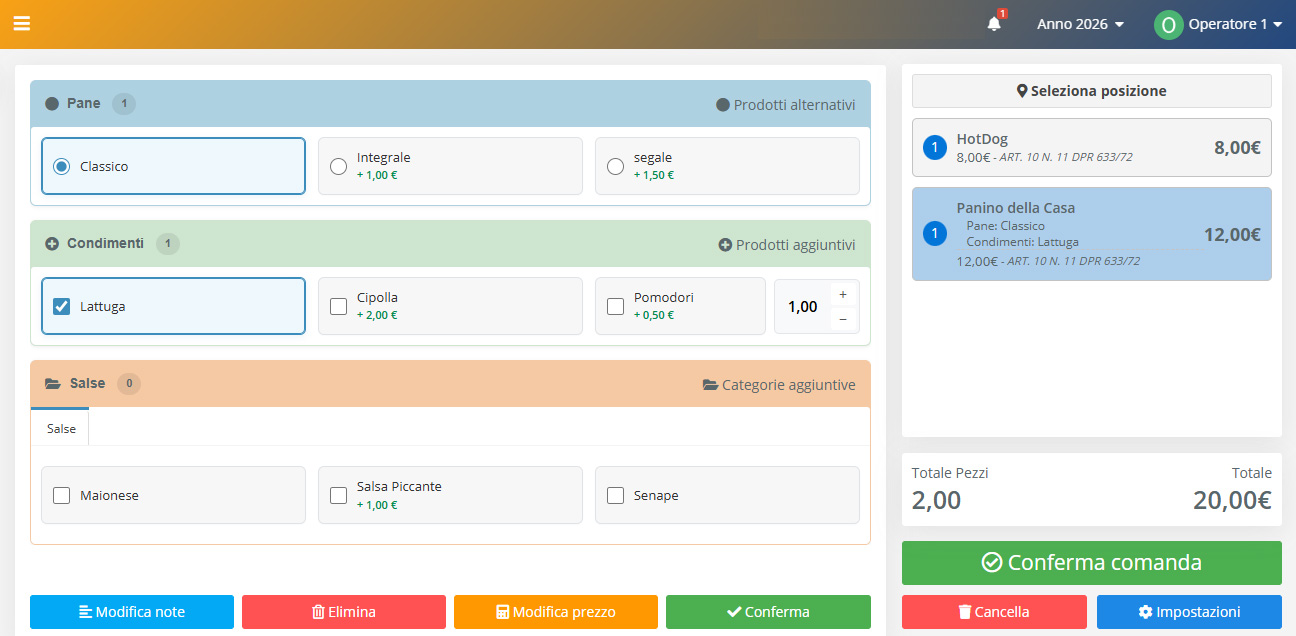
Se il prodotto dispone di un modificatore, è possibile selezionare le opzioni di personalizzazione previste dalla sua configurazione.
Il prezzo verrà calcolato automaticamente in base alle opzioni selezionate. La descrizione della personalizzazione sarà riportata sulla comanda destinata alla cucina e sullo scontrino finale.
Prodotto classico
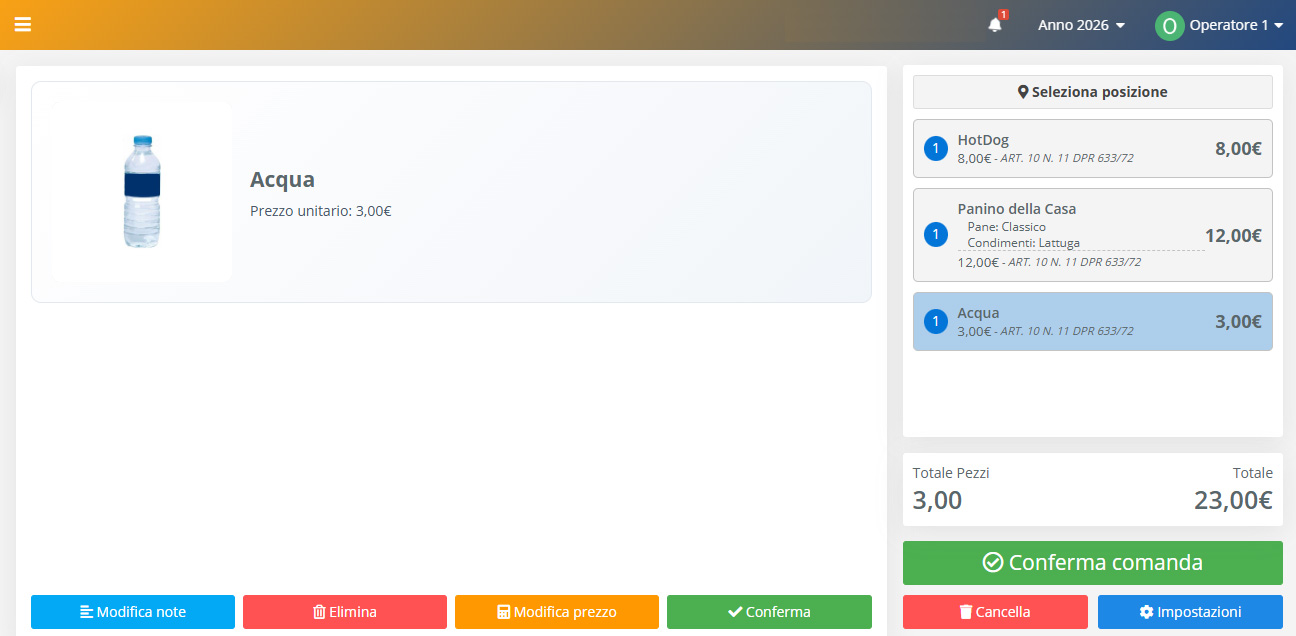
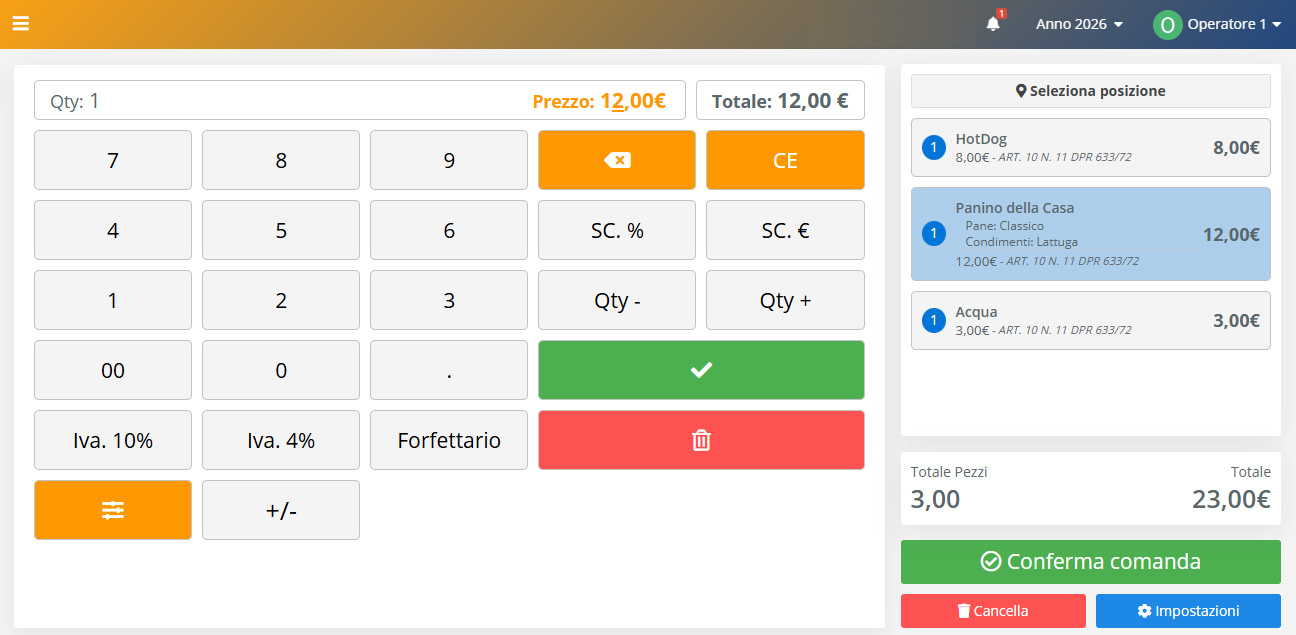
Per un prodotto classico, è possibile cliccare sull’articolo inserito nel carrello per accedere alla relativa gestione e modificarne i dati disponibili.
Funzioni disponibili per i prodotti
Per i prodotti presenti nel carrello sono disponibili i seguenti pulsanti:
- Modifica note: permette di modificare la descrizione del prodotto o aggiungere note da stampare esclusivamente sulla comanda destinata alla cucina.
- Elimina: consente di rimuovere il prodotto dal carrello.
- Modifica prezzo: permette di personalizzare il prezzo del prodotto. Per maggiori informazioni sull’utilizzo di questa funzione, consulta la guida dedicata alla modifica del prezzo in cassa.
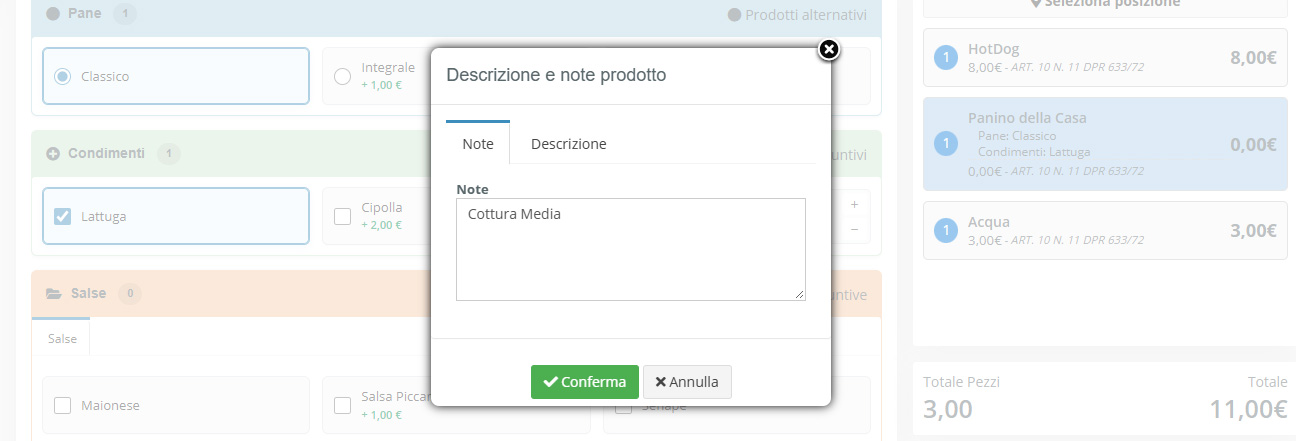
Carrello e riepilogo
Nella parte destra dello schermo è presente il carrello, che contiene tutti i prodotti selezionati per la comanda.
Per ogni articolo vengono visualizzati i principali dati, tra cui:
- Quantità.
- Codice del prodotto, se disponibile.
- Nome del prodotto.
- Prezzo unitario.
- Aliquota IVA.
- Eventuali sconti applicati.
Sotto l’elenco dei prodotti è presente il riepilogo con il totale degli articoli e l’importo complessivo.
Selezione della posizione
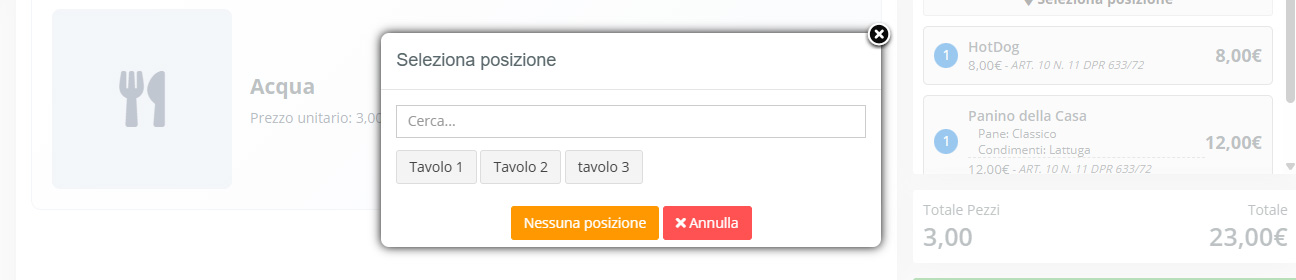
Se è attiva la gestione delle posizioni, nel carrello sarà disponibile il pulsante Seleziona posizione.
Questa funzione permette di associare la comanda a una posizione specifica, ad esempio un tavolo, per identificarla più facilmente durante il servizio.
Per maggiori informazioni, consulta la guida dedicata alla gestione delle posizioni.
Conferma e gestione della comanda
Sotto il totale sono disponibili i pulsanti per confermare la comanda, gestire i prodotti e procedere con il pagamento.
Conferma Comanda
Il pulsante Conferma Comanda avvia la procedura di conferma della comanda.
Una volta confermata, sarà possibile stampare:
- La comanda per la cucina, contenente i prodotti e le relative personalizzazioni.
- Il numero da consegnare al cliente, utilizzato per identificare l’ordine al momento del ritiro. Il numero corrisponde a quello assegnato alla comanda.
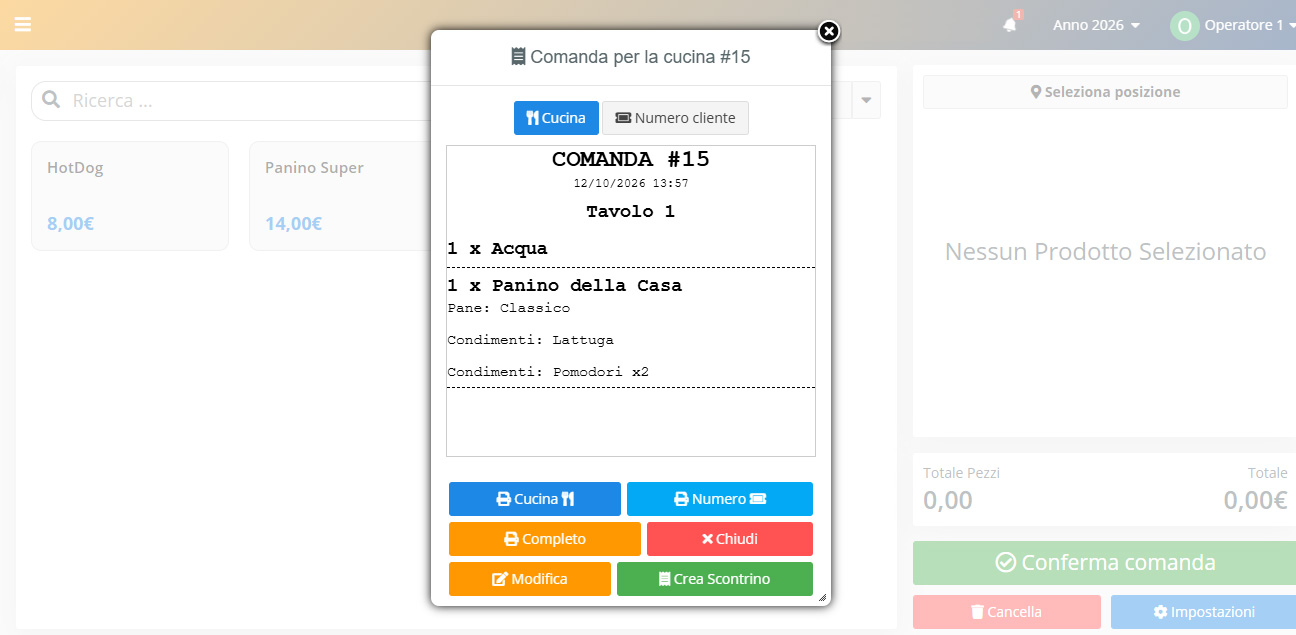
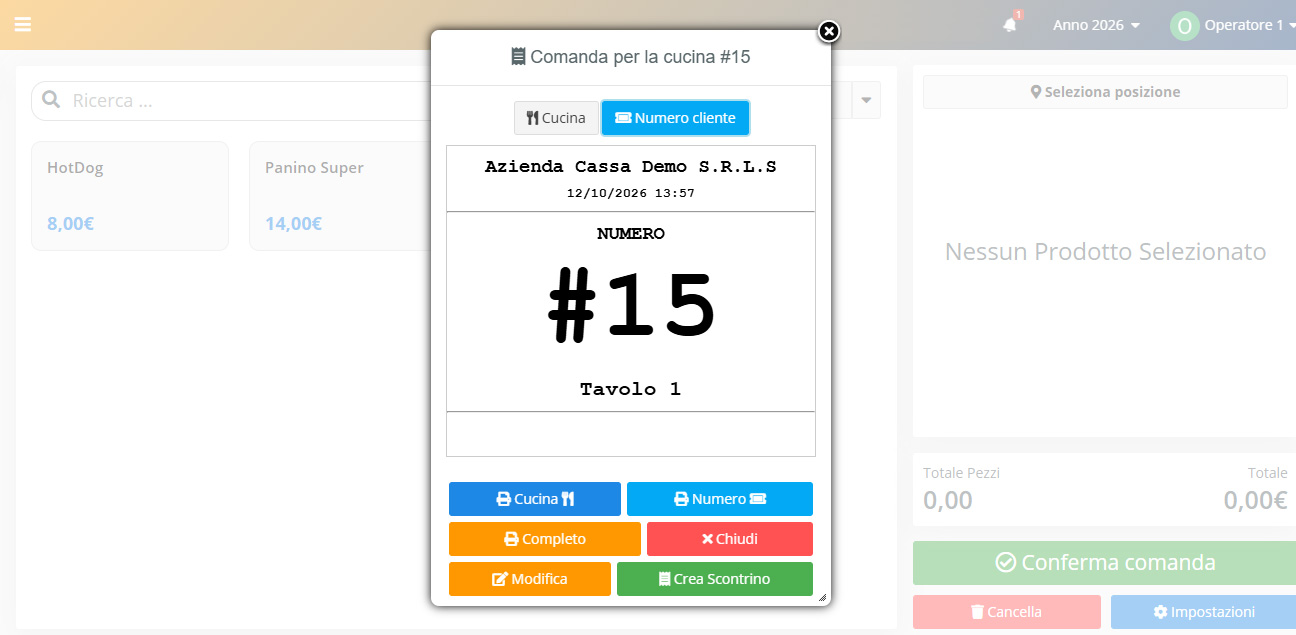
È inoltre disponibile la funzione Completo, che permette di stampare entrambe le copie automaticamente: prima la comanda per la cucina e, dopo un intervallo di 5 secondi, il numero da consegnare al cliente.
Modifica della comanda
Tramite il pulsante Modifica è possibile intervenire su una comanda già generata, aggiungendo, rimuovendo o modificando i prodotti.
La modifica non comporta la variazione del numero della comanda, che rimane invariato.
Crea Scontrino
Il pulsante Crea Scontrino permette di accedere alla procedura di emissione dello scontrino relativo alla comanda.
Per completare l’operazione, sarà necessario selezionare il metodo di pagamento e procedere con la generazione dello scontrino.
Per maggiori informazioni, consulta la guida dedicata alla creazione dello scontrino.
Cancella
Il pulsante Cancella permette di svuotare il carrello, rimuovendo i prodotti inseriti nella schermata corrente.
Se desideri riprendere il lavoro in un secondo momento, puoi utilizzare la funzione dedicata alle comande salvate, descritta nella sezione seguente.
Impostazioni e gestione delle comande
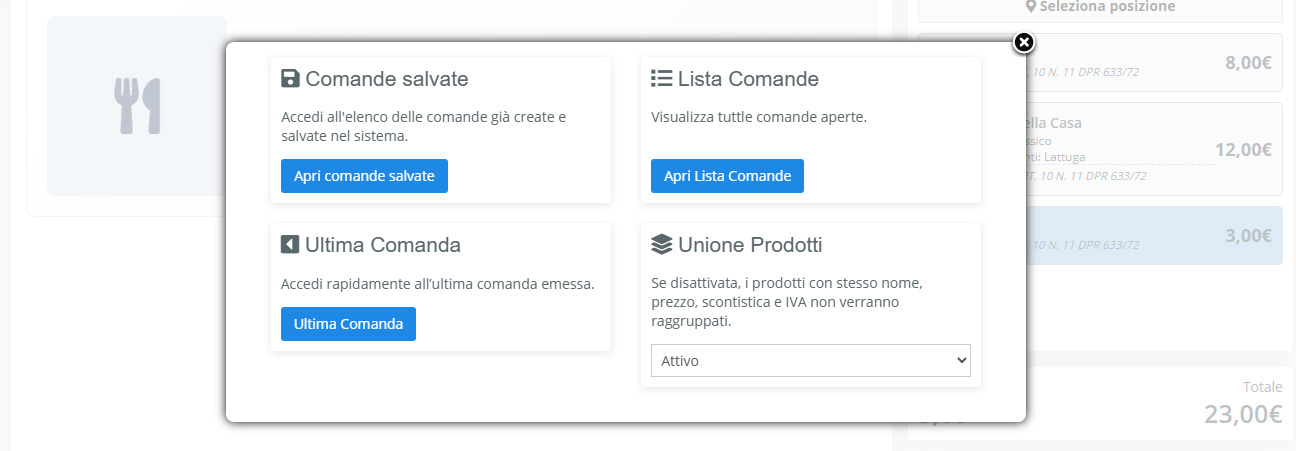
Il pulsante Impostazioni consente di accedere ad alcune funzioni dedicate alla gestione delle comande.
Comande salvate
La funzione Comande salvate permette di consultare le comande ancora da pagare e quelle non ancora confermate, che quindi non dispongono ancora di un numero di comanda.
Da questa sezione è possibile riprendere le comande salvate per proseguire con la modifica.
Lista Comande
La funzione Lista Comande permette di accedere all’elenco delle comande già generate e non ancora saldate.
Da questa sezione è possibile consultare le comande confermate che risultano ancora in attesa di pagamento.
Per maggiori informazioni, consulta la guida dedicata alla lista comande.
Ultima comanda
La funzione Ultima comanda permette di accedere rapidamente all’ultima comanda generata, facilitandone la consultazione e la gestione.