Gestione del magazzino
WindDoc Cassa integra la gestione del magazzino direttamente con le operazioni di vendita.
Quando viene emesso uno scontrino, i prodotti presenti nella vendita vengono movimentati automaticamente a magazzino.
Questo permette di aggiornare le disponibilità in tempo reale, senza dover effettuare manualmente uno scarico dopo ogni vendita.
Come viene movimentato il magazzino
La movimentazione del magazzino in WindDoc Cassa è collegata direttamente alla gestione dello scontrino.
Quando un prodotto viene aggiunto alla lista dello scontrino, WindDoc Cassa verifica se il prodotto è stato attivato per la gestione del magazzino.
Se il prodotto è attivo a magazzino, nella lista dello scontrino viene visualizzata automaticamente un’icona che indica che il prodotto verrà scaricato dal magazzino al momento della finalizzazione dello scontrino.
Scarico automatico
Quando nella lista dello scontrino è presente l’icona del magazzino e lo scontrino viene finalizzato, WindDoc Cassa effettua automaticamente la relativa movimentazione.
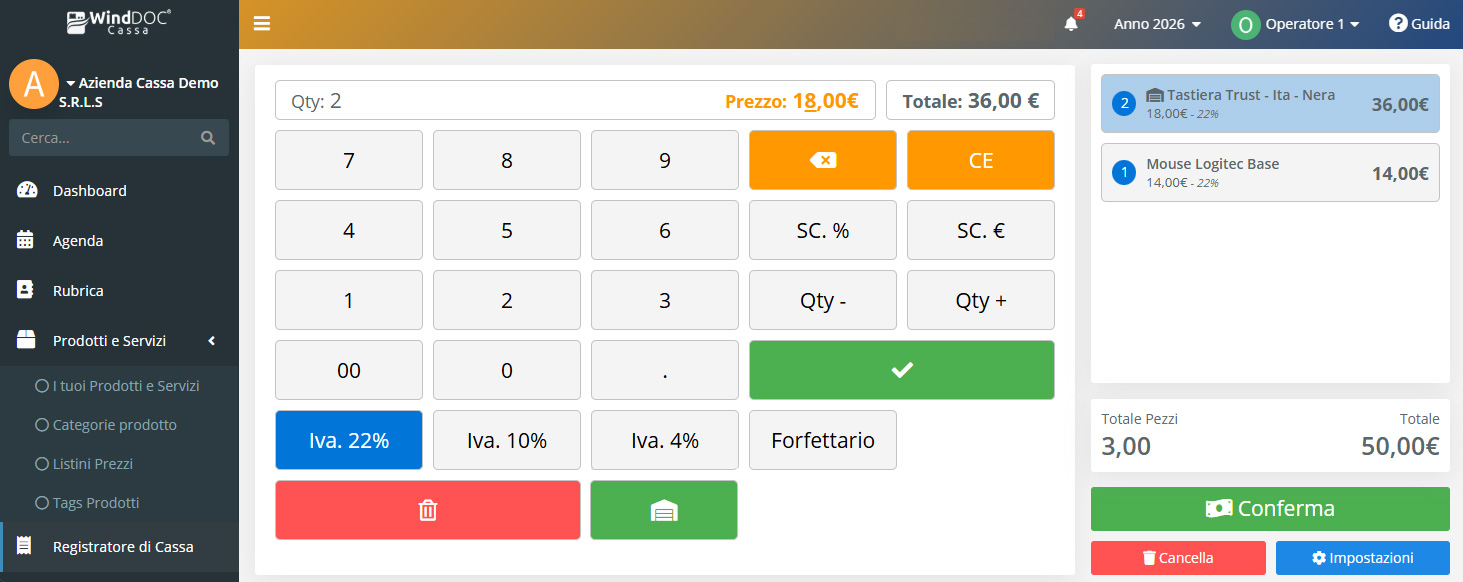
Il sistema individua quindi il primo prodotto disponibile e ne effettua lo scarico in base alla quantità venduta.
Esempio
Supponiamo che a magazzino siano disponibili 10 pezzi di un prodotto.
Viene inserito nello scontrino il prodotto con una quantità di 2 pezzi.
Nella lista dello scontrino viene visualizzata l’icona che indica che il prodotto verrà movimentato a magazzino.
Al momento della finalizzazione dello scontrino, WindDoc Cassa registra automaticamente la vendita e scarica dal magazzino la quantità venduta.
La disponibilità passerà quindi da:
10 pezzi → 8 pezzi
Non è necessario effettuare manualmente lo scarico del prodotto.
Disattivare lo scarico del magazzino
Per i prodotti attivi a magazzino è possibile, quando necessario, disattivare lo scarico automatico per una specifica vendita.
Questa possibilità è utile, ad esempio, quando si desidera vendere un prodotto senza modificarne la disponibilità a magazzino.
Per modificare questa impostazione è sufficiente cliccare sul prodotto presente nella lista dello scontrino.
Si accederà alla schermata di modifica del prodotto, utilizzata anche per la modifica del prezzo.
In questa schermata è presente il pulsante relativo al magazzino.
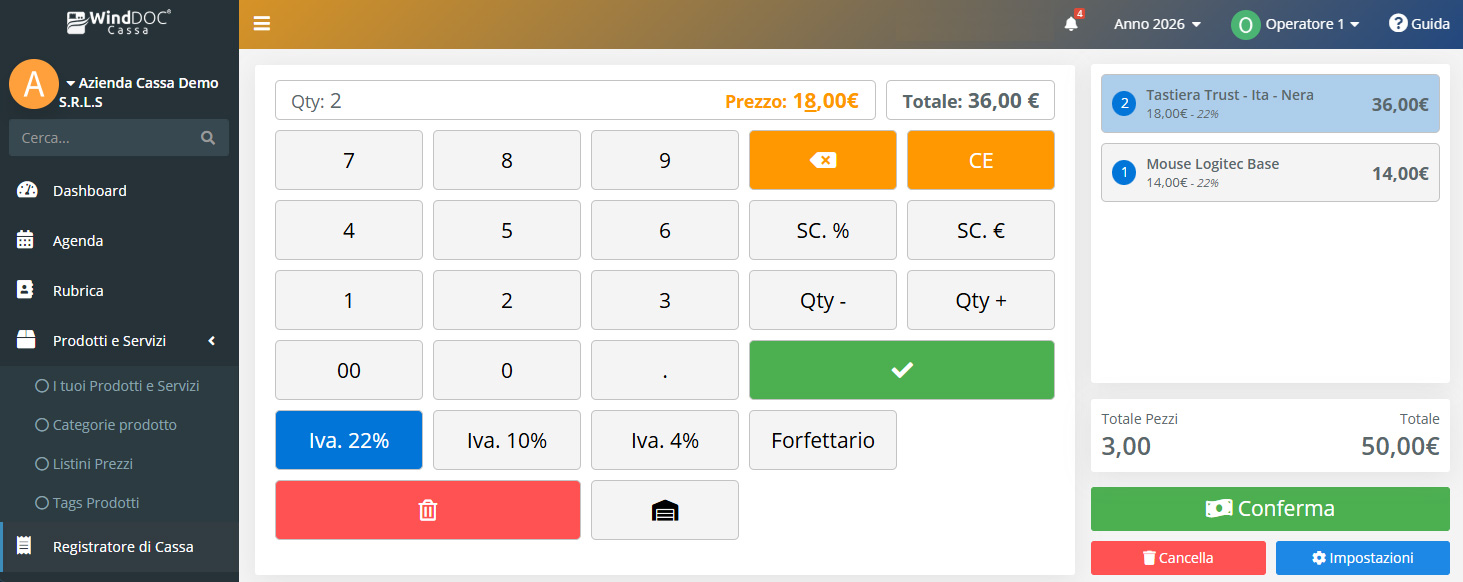
Quando il pulsante è verde, significa che lo scarico di magazzino è attivo.
Cliccando sul pulsante è possibile disattivare lo scarico. Il pulsante diventerà grigio e, in questo caso, il prodotto non verrà movimentato a magazzino quando lo scontrino verrà finalizzato.
Questa impostazione riguarda la specifica riga presente nello scontrino e permette quindi di decidere, durante la vendita, se il prodotto deve essere effettivamente scaricato dal magazzino.
Personalizzare lo scarico del magazzino
Quando un prodotto è associato a più lotti, ubicazioni o matricole, è possibile personalizzare la modalità con cui deve essere effettuato lo scarico.
In questi casi, nella schermata di modifica del prodotto presente nello scontrino, viene visualizzato il pulsante Configurazione movimenti.
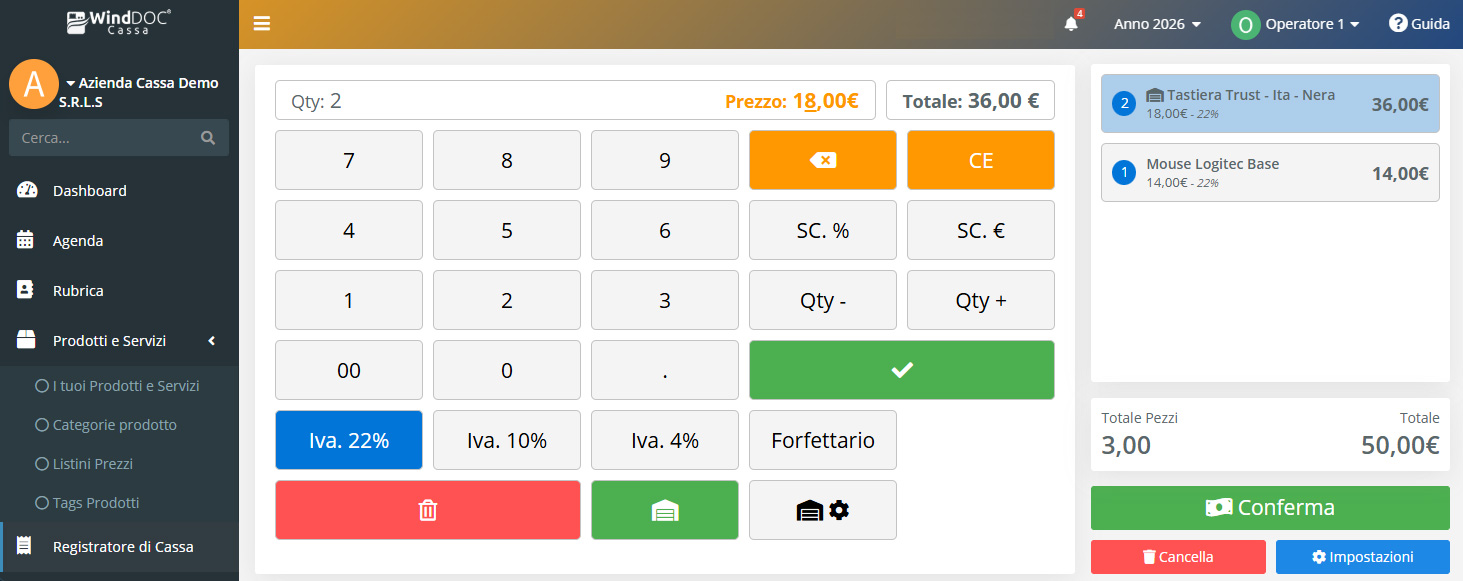
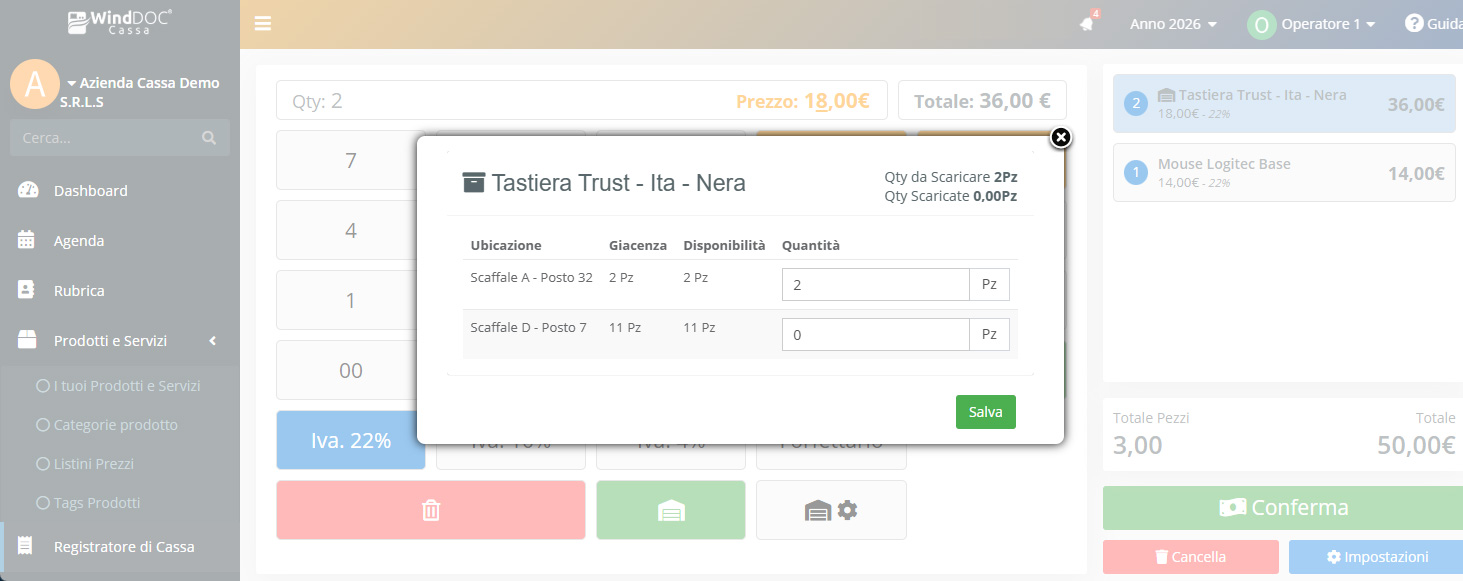
Cliccando sul pulsante è possibile indicare in modo preciso da quale disponibilità effettuare lo scarico.
È quindi possibile specificare, in base alla configurazione del prodotto:
- quale lotto scaricare;
- da quale ubicazione effettuare lo scarico;
- quale matricola utilizzare.
Questa funzione permette di sostituire la selezione automatica del primo prodotto disponibile con una selezione specifica effettuata dall’operatore.
Esempio
Un prodotto è presente in magazzino in due ubicazioni:
- Magazzino A: 5 pezzi
- Magazzino B: 10 pezzi
Normalmente WindDoc Cassa utilizzerà il primo prodotto disponibile.
Se invece si desidera effettuare lo scarico dalla Magazzino B, è possibile aprire la Configurazione movimenti e indicare la specifica disponibilità da utilizzare.
Lo stesso principio può essere applicato alla gestione dei lotti e delle matricole.
In sintesi
Durante la vendita WindDoc Cassa gestisce automaticamente il magazzino, ma lascia all’operatore la possibilità di intervenire quando necessario.
- Icona magazzino attiva: il prodotto verrà scaricato automaticamente.
- Pulsante magazzino verde: lo scarico è attivo.
- Pulsante magazzino grigio: lo scarico è disattivato.
- Configurazione movimenti: permette di scegliere specificamente lotto, ubicazione o matricola da movimentare.
In questo modo è possibile utilizzare lo scarico automatico per le normali vendite e intervenire manualmente solo quando è necessario gestire una disponibilità specifica.
Movimentazione manuale
È inoltre possibile effettuare manualmente delle movimentazioni per modificare le disponibilità dei prodotti.
Le movimentazioni manuali possono essere utilizzate, ad esempio, per:
- caricare prodotti appena arrivati;
- inserire le quantità iniziali;
- effettuare uno scarico manuale;
- correggere una disponibilità;
- effettuare una rettifica dopo un inventario;
- registrare prodotti danneggiati o non più vendibili.
Lista delle movimentazioni
Le movimentazioni del magazzino sono disponibili nella sezione Magazzino → Movimenti
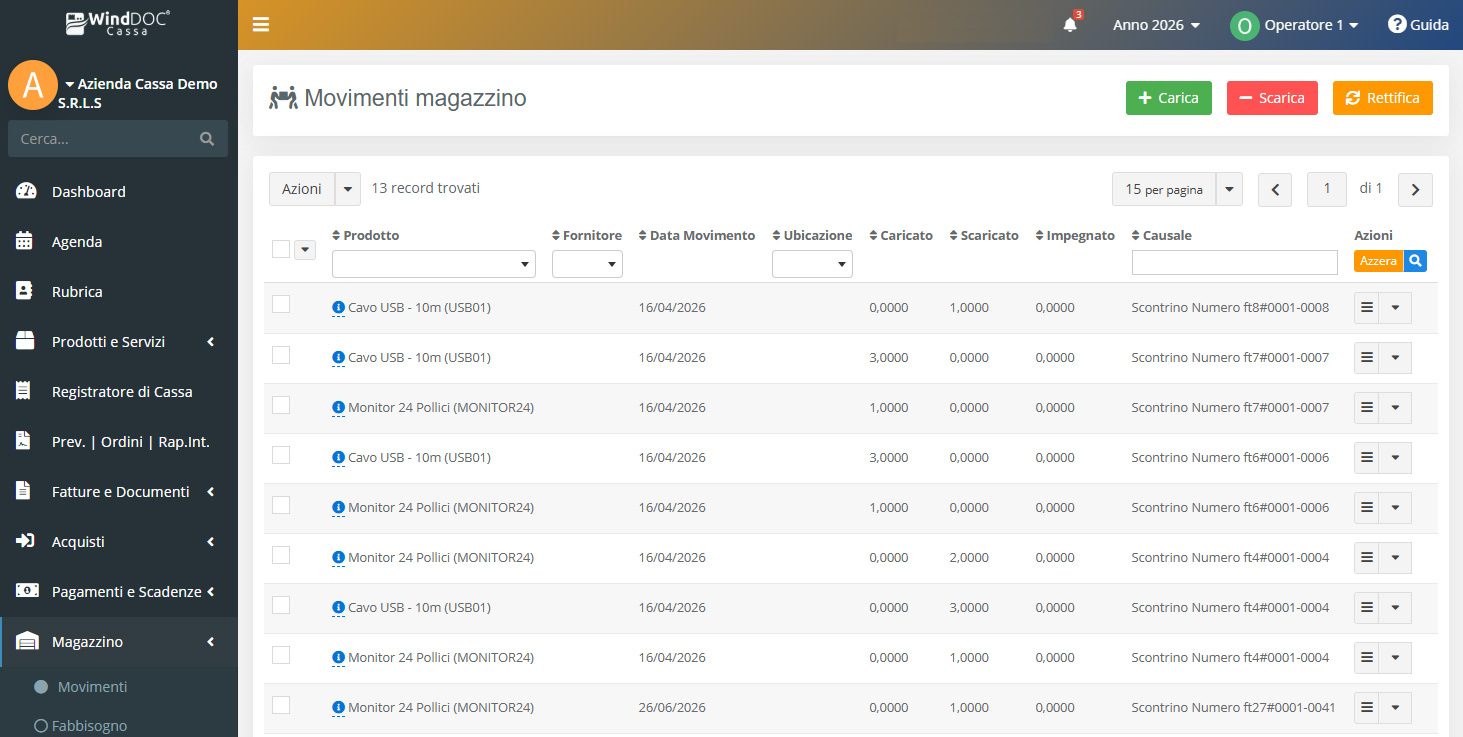
In questa sezione vengono riportate tutte le movimentazioni effettuate, sia quelle create manualmente sia quelle generate automaticamente dagli scontrini.
Per ogni movimentazione sono riportate le principali informazioni relative all’operazione, tra cui:
- prodotto movimentato;
- data della movimentazione;
- eventuale ubicazione;
- eventuale lotto, se gestito;
- quantità caricata o scaricata;
- causale della movimentazione.
Per le movimentazioni generate da una vendita viene inoltre riportata la relativa causale, ad esempio il numero dello scontrino che ha generato la movimentazione.
In questo modo è possibile verificare in qualsiasi momento l’origine delle variazioni delle quantità presenti a magazzino.
Carico di magazzino
Il carico permette di aumentare la quantità disponibile di uno o più prodotti.
Può essere utilizzato, ad esempio, quando arriva una nuova fornitura oppure quando è necessario inserire manualmente una quantità iniziale.
Esempio
Supponiamo di avere 20 pezzi disponibili a magazzino e di riceverne altri 15.
Effettuando un carico di 15 pezzi, la disponibilità verrà aggiornata a:
20 + 15 = 35 pezzi
Come effettuare un carico
Per effettuare un carico di magazzino clicchiamo sul pulsante Carica.
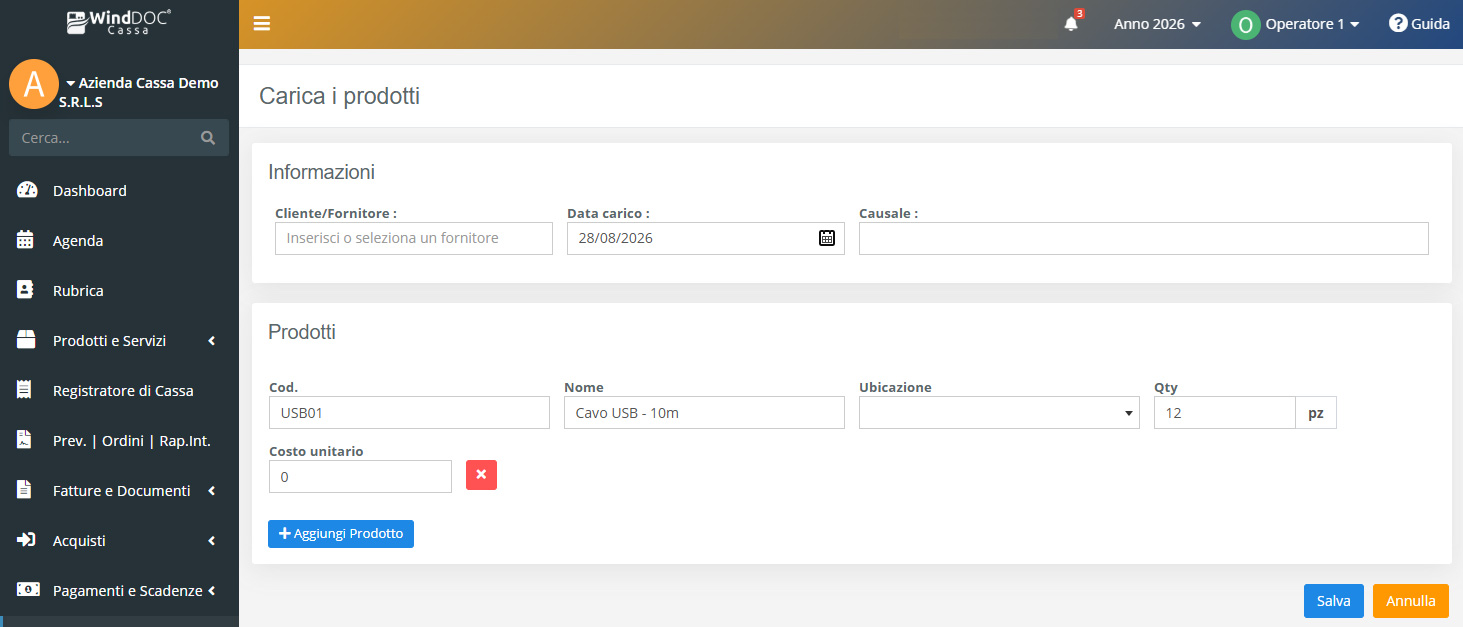
Nella schermata del carico è possibile indicare:
- il fornitore, se disponibile;
- la data del carico;
- la causale della movimentazione.
Nella sezione Prodotti è quindi possibile indicare gli articoli da caricare, ricercandoli tramite codice o nome.
Per ogni prodotto possiamo indicare:
- il lotto, se gestito;
- l’ubicazione nella quale verrà caricato;
- la quantità da caricare;
- il costo unitario.
Il costo unitario può essere indicato per consentire una corretta valorizzazione del magazzino.
Una volta completati i dati, è possibile confermare il carico per registrare la movimentazione.
Scarico manuale
Lo scarico manuale permette di diminuire la quantità disponibile di uno o più prodotti senza effettuare una vendita tramite scontrino.
Può essere utilizzato, ad esempio, per registrare:
- prodotti danneggiati;
- prodotti smarriti;
- prodotti utilizzati internamente;
- prodotti eliminati dal magazzino;
- altre variazioni che non derivano da una vendita.
Lo scarico manuale deve essere distinto dallo scarico automatico generato dall’emissione dello scontrino.
Come effettuare uno scarico
Per effettuare uno scarico manuale clicchiamo sul pulsante Scarica.
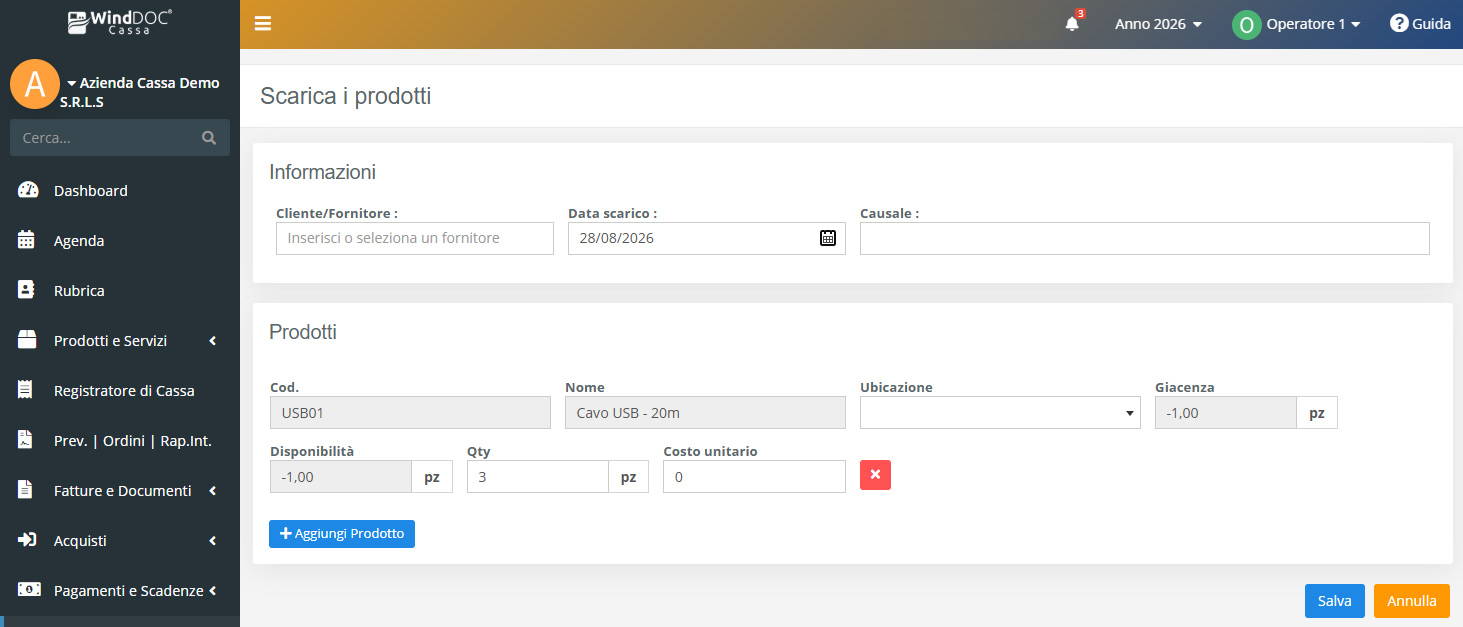
Nella schermata dello scarico è possibile indicare:
- il fornitore, se necessario;
- la data dello scarico;
- la causale della movimentazione.
Nella sezione Prodotti indichiamo quindi gli articoli da scaricare, ricercandoli tramite codice o nome.
Per ogni prodotto possiamo indicare:
- la quantità da scaricare;
- il lotto, se gestito;
- l’ubicazione dalla quale effettuare lo scarico.
Una volta completati i dati, è possibile confermare lo scarico per registrare la movimentazione.
Rettifica del magazzino
La rettifica permette di correggere la disponibilità di un prodotto quando la quantità presente nel sistema non corrisponde a quella effettivamente disponibile.
Questa funzione è particolarmente utile durante un inventario, quando è necessario allineare le quantità registrate nel sistema con quelle effettivamente presenti.
Come effettuare una rettifica
Per effettuare una rettifica clicchiamo sul pulsante Rettifica.
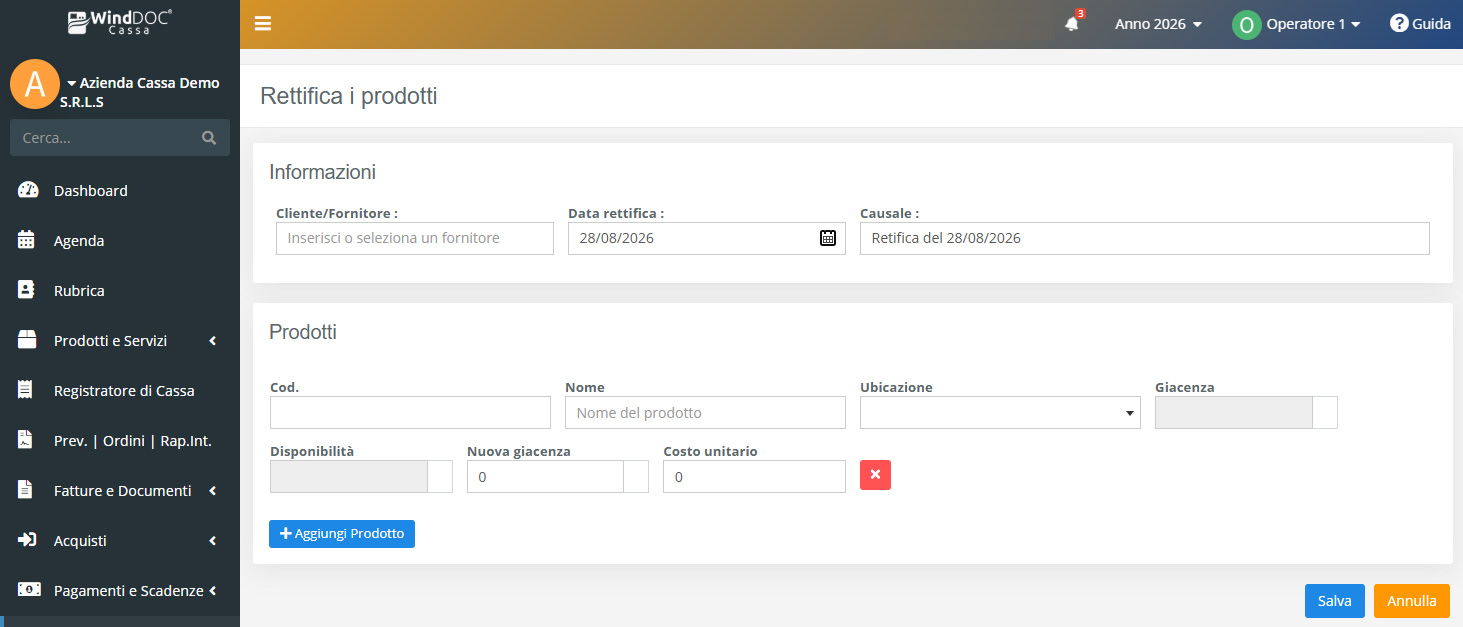
Indichiamo quindi la data della rettifica e selezioniamo i prodotti da correggere.
Per ogni prodotto, nel campo Nuova giacenza, indichiamo la quantità effettivamente presente a magazzino.
WindDoc Cassa utilizzerà quindi la nuova giacenza indicata per aggiornare la quantità del prodotto.
Esempio
Se il sistema indica una disponibilità di 25 pezzi, ma durante l’inventario vengono contati 23 pezzi, nella Nuova giacenza inseriamo 23, e la disponibilità del prodotto verrà quindi aggiornata alla quantità effettivamente presente.
Modifica di una movimentazione
È possibile modificare una movimentazione già registrata.
Questa funzione può essere utile, ad esempio, quando una movimentazione è stata inserita per errore oppure quando è necessario correggere alcuni dati, come l’ubicazione o il lotto associato al prodotto.
Per modificare una movimentazione è sufficiente selezionarla dalla lista presente in Magazzino → Movimenti
Dopo aver aperto la movimentazione è possibile correggere i dati necessari e salvare le modifiche.
La modifica può essere effettuata sia sulle movimentazioni create manualmente sia, quando necessario, su quelle generate automaticamente dalla vendita.
Attenzione alle movimentazioni degli scontrini
Le movimentazioni generate automaticamente dagli scontrini sono collegate alla relativa vendita.
Prima di modificare una movimentazione generata da uno scontrino è quindi opportuno verificare il motivo della modifica, soprattutto quando si interviene sulla quantità, sul prodotto, sul lotto o sull’ubicazione.
Gestione dei prodotti
Perché un prodotto possa essere movimentato dal magazzino, deve essere configurato correttamente nella gestione dei prodotti.
È quindi importante verificare che il prodotto sia impostato per la gestione a magazzino e che siano presenti le informazioni necessarie alla vendita. Scopri come gestire i prodotti a magazzino
WindDoc Cassa e gestione avanzata
WindDoc Cassa è pensato principalmente per gestire le vendite e le movimentazioni quotidiane del magazzino.
Per esigenze più avanzate, WindDoc mette a disposizione ulteriori funzioni per la gestione delle ubicazioni, dei lotti, delle matricole, del fabbisogno e della valorizzazione. Scopri la gestione avanzata del magazzino in WindDoc