Stampare Scontrini da PC Windows o Apple
Da PC è possibile stampare lo scontrino in formato PDF, per poi inviarlo alla stampante, oppure utilizzare una stampante termica compatibile per effettuare la stampa direttamente da WindDoc Cassa.
Per la stampa diretta sono disponibili diverse modalità, in base al computer e al tipo di collegamento della stampante.
Stampa da PC Apple
Sui PC Apple è possibile utilizzare l’applicazione WindDoc Cassa, disponibile sull’App Store. Dopo aver installato l’applicazione, è possibile collegare la stampante termica tramite Bluetooth e utilizzarla per la stampa diretta degli scontrini.

Stampa tramite estensione Chrome
Sia su Windows sia su Apple è disponibile un’estensione dedicata per Google Chrome che permette di inviare direttamente lo scontrino alla stampante termica.
L’estensione WindDoc Cassa Stampa può essere scaricata ed installata dal Chrome Web Store:
Scarica WindDoc Cassa Stampa dal Chrome Web Store
Dopo aver installato l’estensione, è necessario configurare la stampante.
Configurazione della stampante
Per accedere alle impostazioni, cliccare sull’icona dell’estensione WindDoc Cassa nella barra delle estensioni di Chrome. Nella finestra che appare selezionare Impostazioni.
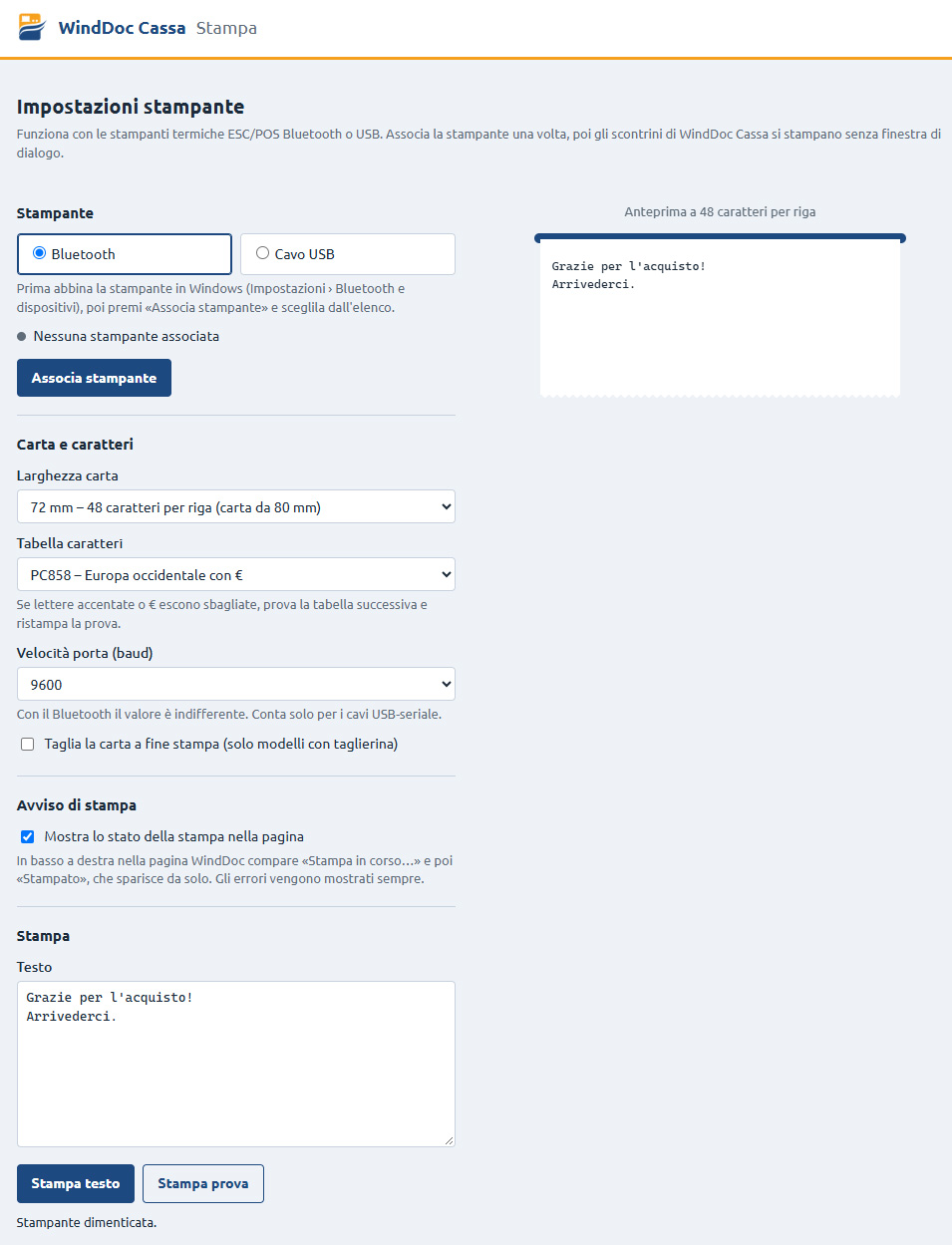
Nella sezione Stampante è necessario selezionare il tipo di connessione utilizzato, scegliendo tra Bluetooth e USB.
Prima di procedere con l’associazione, assicurarsi che la stampante sia già collegata al PC tramite la connessione scelta.
Dopo aver selezionato il tipo di connessione, cliccare su Associa stampante. Verrà mostrata una finestra con l’elenco dei dispositivi disponibili: selezionare la propria stampante e completare l’associazione.
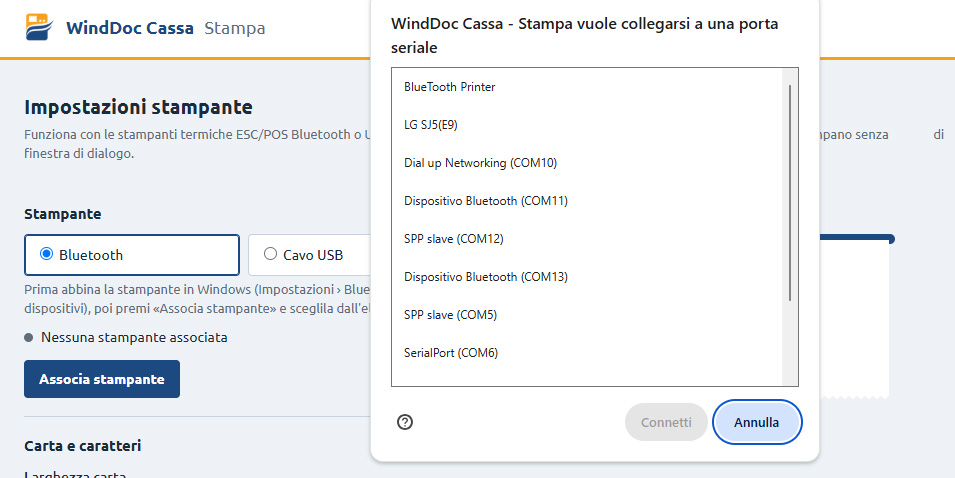
⚠️ Attenzione: su Windows, in caso di collegamento USB, alcune stampanti possono essere gestite da un driver di sistema che ne impedisce l’utilizzo diretto da Chrome. Se la stampante viene rilevata dall’estensione ma la stampa non funziona, è necessario seguire la procedura descritta nella sezione USB con Windows.
Carta e caratteri
Nella sezione Carta e caratteri è necessario indicare la larghezza della carta utilizzata dalla stampante, scegliendo tra 48 mm, 72 mm e 80 mm.
Il campo Tabella caratteri può essere lasciato su Predefinito. Se durante la stampa alcuni caratteri, in particolare quelli accentati, non vengono visualizzati correttamente, è possibile provare a modificare la tabella dei caratteri.
Il campo Velocità porta (baud) è utilizzato per le connessioni USB che richiedono una specifica velocità della porta. Nella maggior parte dei casi può essere lasciato con il valore predefinito.
Se la stampante dispone di una taglierina automatica, è possibile attivare l’opzione Taglia la carta a fine stampa.
L’opzione Avviso di stampa permette invece di visualizzare una notifica quando lo scontrino viene inviato alla stampante. Se si desidera effettuare la stampa in modalità silenziosa, senza visualizzare l’avviso, è sufficiente disattivare questa opzione.
Test della stampante
Nell’ultima sezione delle impostazioni è possibile verificare il corretto funzionamento della stampante.
Con Stampa testo viene stampato il testo indicato nella schermata, mentre Stampa prova permette di stampare uno scontrino di prova per verificare la configurazione della stampante.
Dopo aver completato la configurazione, chiudere completamente Chrome e riaprirlo.
A questo punto, accedendo a WindDoc Cassa, quando si utilizza la funzione di stampa dello scontrino, la stampa verrà inviata automaticamente alla stampante configurata.
USB con Windows
In alcuni casi Windows associa la stampante USB a un proprio driver o servizio di sistema. Questa configurazione può impedire a Chrome di comunicare direttamente con la stampante.
Se la stampante è collegata tramite USB, viene correttamente selezionata nell’estensione WindDoc Cassa, ma la stampa non funziona, è possibile utilizzare Zadig per sostituire il driver della stampante con WinUSB.
⚠️ Attenzione: questa procedura modifica il driver utilizzato da Windows. Dopo la sostituzione, la stampante potrebbe non essere più disponibile come stampante di sistema per Windows e per altri programmi, ma potrà essere utilizzata direttamente da Chrome.
Installazione del driver WinUSB
- Scaricare Zadig dal sito ufficiale: https://zadig.akeo.ie/
- Avviare il file zadig-2.9.exe. Il programma non richiede una vera e propria installazione: viene avviato direttamente. Se richiesto, autorizzare l’esecuzione con i permessi di amministratore.
- Nel menu superiore di Zadig selezionare Options → List All Devices.
- Nell’elenco dei dispositivi selezionare la propria stampante. A seconda del modello potrebbe essere identificata, ad esempio, come USB Printing Support, POS58, POS80 o Printer.
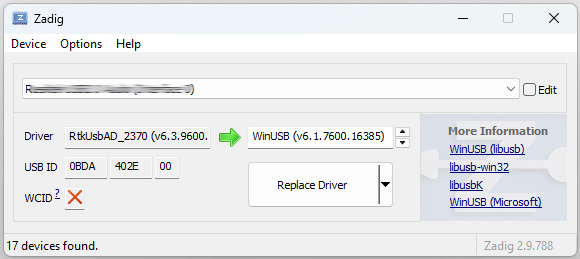
⚠️ Attenzione: assicurarsi di selezionare esclusivamente la stampante. Non modificare il driver di mouse, tastiera o altri dispositivi, perché potrebbero smettere di funzionare. Se non si è sicuri di quale voce corrisponda alla stampante, scollegarla dal PC e verificare quale dispositivo scompare dall’elenco.
- Nel riquadro relativo al driver selezionare WinUSB, quindi cliccare su Replace Driver oppure Install Driver. Attendere il completamento della procedura, che può richiedere anche alcuni minuti.
- Chiudere Zadig e riavviare completamente Chrome, assicurandosi di aver chiuso tutte le finestre del browser.
Associare nuovamente la stampante
Dopo aver installato il driver WinUSB è necessario associare nuovamente la stampante all’estensione WindDoc Cassa.
Aprire le Impostazioni dell’estensione, selezionare USB come tipo di collegamento e cliccare su Associa stampante.
Chrome mostrerà l’elenco dei dispositivi disponibili. Selezionare la stampante e cliccare su Connetti.
È quindi possibile utilizzare Stampa prova per verificare il corretto funzionamento.
⚠️ Da sapere: dopo l’installazione del driver WinUSB, la stampante potrebbe funzionare esclusivamente tramite Chrome e non essere più riconosciuta come stampante tradizionale da Windows o da altri programmi, come gestionali, Word o altri software.
Ripristinare il funzionamento della stampante in Windows
Se si desidera ripristinare il precedente funzionamento della stampante come periferica di Windows, è possibile rimuovere il driver WinUSB.
Aprire Gestione dispositivi, individuare la stampante, cliccare con il tasto destro e selezionare Disinstalla dispositivo. Se disponibile, selezionare anche l’opzione Elimina il driver per il dispositivo.
Successivamente scollegare la stampante dal PC e ricollegarla.
Se viene utilizzata una porta USB diversa, potrebbe essere necessario ripetere la procedura di configurazione del driver per quella porta.
💡 Consiglio: se la stampante dispone sia di Bluetooth sia di USB e deve essere utilizzata anche da altri programmi oltre a Chrome, è consigliabile utilizzare il Bluetooth per WindDoc Cassa e mantenere il collegamento USB per Windows e gli altri software. In questo modo si evita di modificare il driver USB utilizzato dal sistema.