Modelli di comanda
Dalla sezione Gestione Comande è possibile creare uno o più modelli di comanda, personalizzando le impostazioni in base alle esigenze della propria attività.
Ogni modello permette di configurare i prodotti da gestire, le impostazioni di stampa e il registratore di cassa da utilizzare per generare automaticamente lo scontrino.
È possibile associare a ciascun modello una stampante termica dedicata, ad esempio per stampare le comande direttamente in cucina. In alternativa, è possibile utilizzare la stessa stampante impiegata per la cassa.
Creazione di un modello di comanda
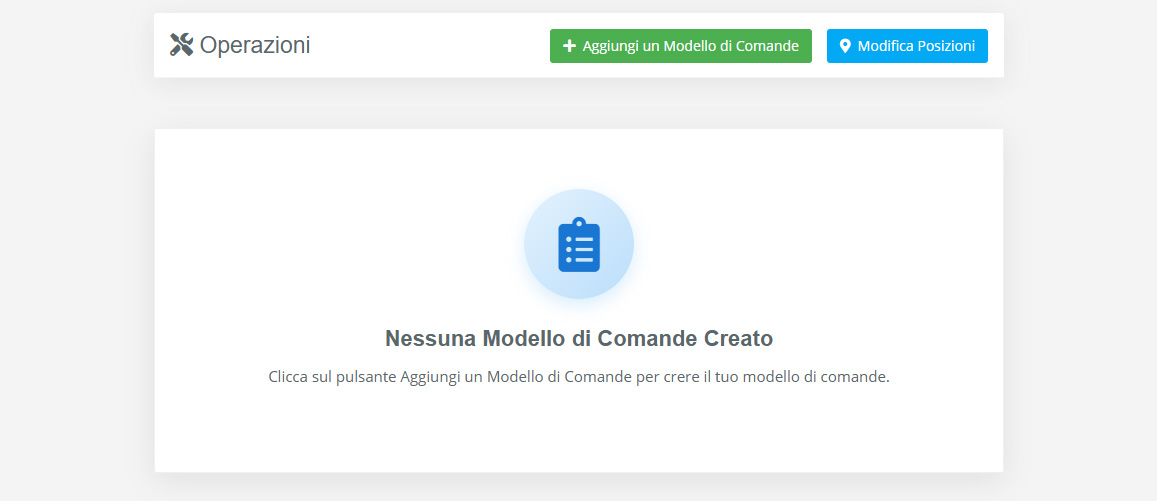
Per creare un nuovo modello, clicchiamo sul pulsante Aggiungi un Modello di Comande.
Nella maschera di configurazione è necessario impostare i seguenti campi.
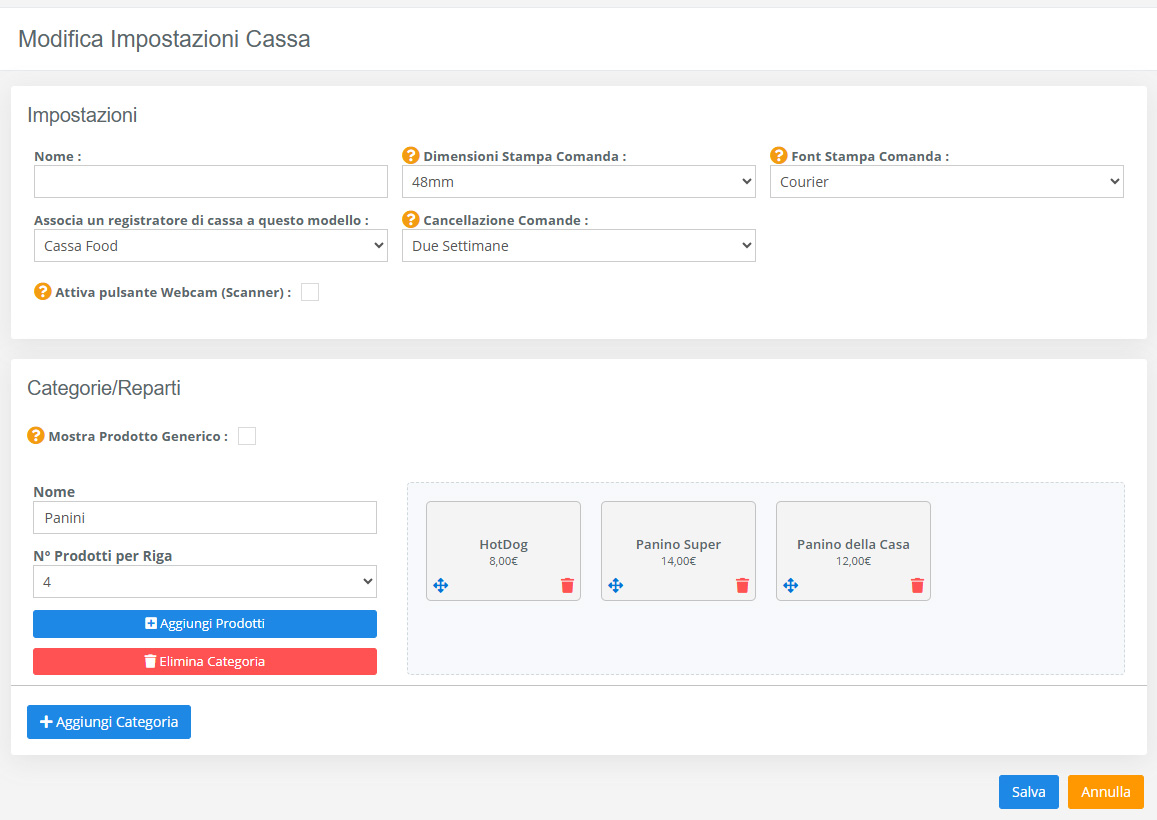
- Nome: indica il nome da assegnare al modello di comanda, così da riconoscerlo facilmente.
- Dimensioni Stampa Comanda: permette di impostare le dimensioni di stampa della comanda.
- Font Stampa Comanda: consente di selezionare il carattere da utilizzare per la stampa.
- Associa un registratore di cassa a questo modello: permette di selezionare il registratore di cassa associato al modello, da utilizzare per la generazione automatica dello scontrino.
- Cancellazione Comande: consente di impostare un intervallo di tempo per la cancellazione delle vecchie comande, mantenendo più ordinata la gestione.
Attivazione della webcam per la scansione dei prodotti
Con l’opzione Attiva pulsante Webcam (Scanner) è possibile abilitare la webcam per leggere i codici QR dei prodotti e inserirli più velocemente nella comanda.
Per maggiori informazioni sulla gestione dei codici QR dei prodotti, consulta la guida dedicata.
Categorie e reparti
Nella sezione Categorie/Reparti è possibile organizzare i prodotti in uno o più reparti, che verranno visualizzati nell’interfaccia della cassa per consentire una selezione più rapida degli articoli.
Il funzionamento è lo stesso previsto per la gestione della cassa. Per maggiori informazioni, consulta la guida dedicata alle categorie e ai reparti.
Se nel modello di comanda non viene specificata alcuna categoria o reparto, verranno utilizzate le impostazioni già configurate nella cassa.
Utilizzo del modello di comanda
Una volta creato il modello, è possibile avviare la generazione di una comanda cliccando sul pulsante Usa corrispondente al modello desiderato.
Per velocizzare l’accesso alla funzione, è inoltre possibile aggiungere un pulsante rapido nella Dashboard, così da aprire direttamente il generatore di comande.
Per maggiori informazioni, consulta la guida alla generazione di una comanda.
Altre funzioni disponibili
Dalla gestione dei modelli di comanda sono disponibili anche alcune funzioni dedicate alla consultazione e alla gestione degli ordini.
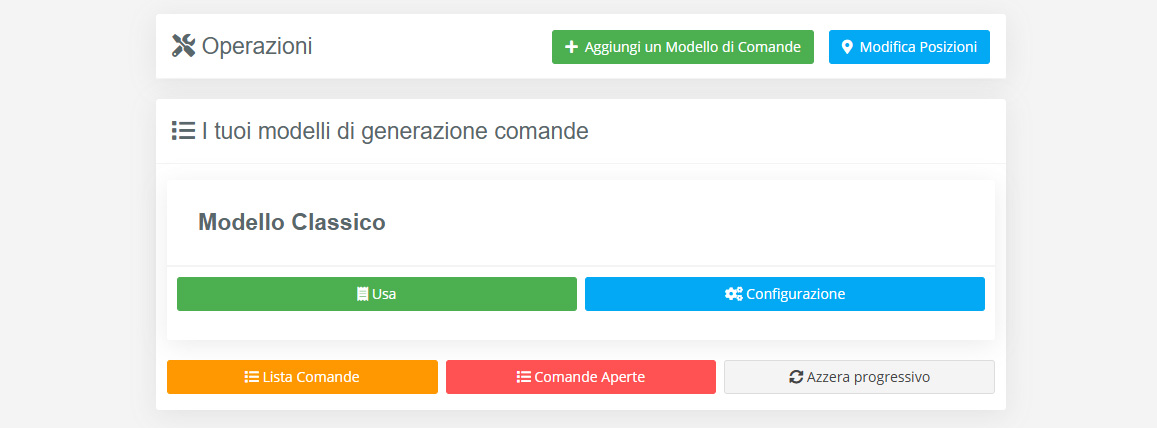
- Lista Comande: permette di accedere all’elenco completo delle comande create. Consulta la guida alla lista comande.
- Comande aperte: apre una sezione dedicata alle comande attualmente aperte e ancora da saldare. Consulta la guida alle comande aperte.
- Azzera Progressivo: permette di azzerare la numerazione delle comande, facendo ripartire il progressivo da 1. Consulta la guida alla numerazione delle comande.
Altre funzioni disponibili per App
Se utilizzi WindDoc Cassa tramite applicazione, in questa sezione sarà possibile selezionare la stampante termica da utilizzare per la stampa della comanda destinata alla cucina e quella del numero da consegnare al cliente.
Questa funzione permette di associare stampanti termiche diverse da quella utilizzata per la stampa dello scontrino, così da gestire separatamente le stampe in base alle esigenze della propria attività.