Utilizzo del Registratore di Cassa
Questa guida descrive la struttura del registratore di cassa di WindDoc Cassa e il processo di emissione di uno scontrino.
Per accedere al registratore, dalla sezione “Registratore di Cassa” è sufficiente cliccare su “Usa”.
Ricerca prodotti

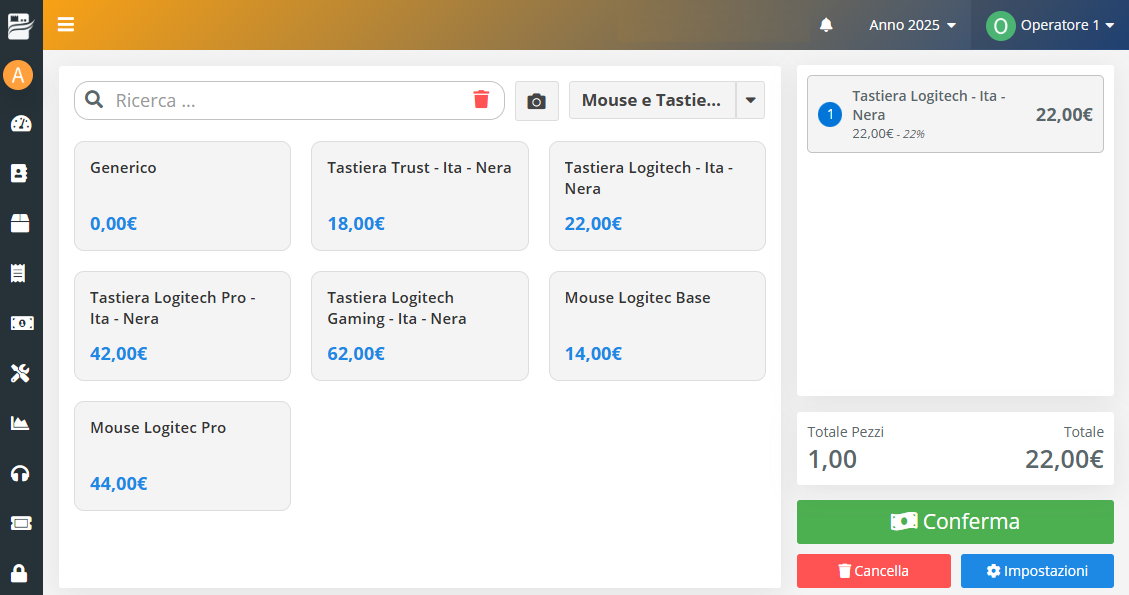
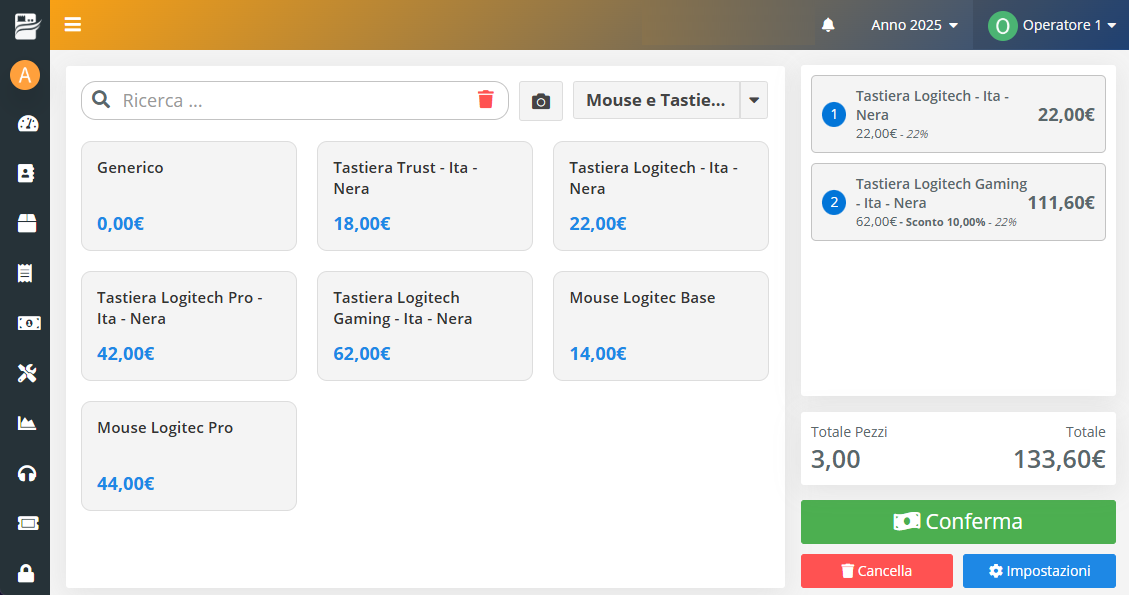
Nella parte superiore è presente un campo di ricerca che consente di trovare rapidamente qualsiasi prodotto registrato nella sezione “Prodotti e Servizi”. Inserendo il codice o il nome del prodotto, la lista sottostante verrà filtrata mostrando solo i risultati corrispondenti.
Scanner tramite webcam
Se è stata attivata la funzione “Webcam (Scanner)” nelle impostazioni della cassa, sarà visibile un pulsante di attivazione WebCam. Tale funzione apre una finestra con l’anteprima della vostra fotocamera. In presenza di più webcam disponibili (ad esempio anteriore e posteriore se state utilizzando uno SmartPhone), è possibile selezionare quella desiderata tramite il menu “Cambia fotocamera”.
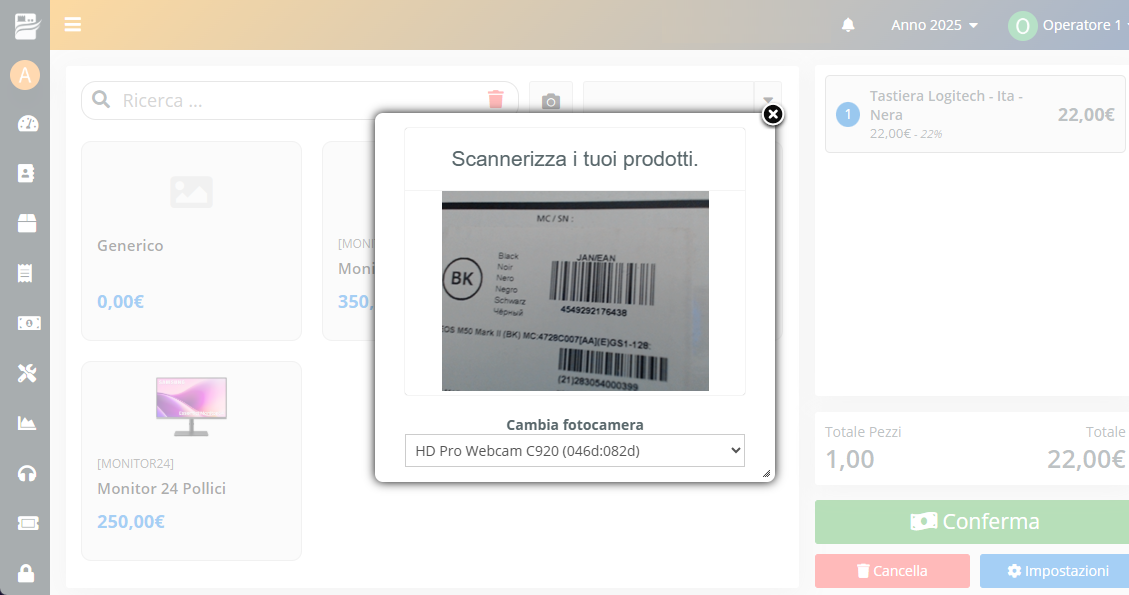
Questa funzione consente di scansionare QR Code o codici a barre dei prodotti per inserirli automaticamente nello scontrino. Per ulteriori dettagli è disponibile una guida dedicata.
Categorie e reparti
Accanto alla barra di ricerca è presente un menu a tendina che permette di selezionare le categorie o i reparti configurati. In base alla selezione, verranno mostrati solo i prodotti appartenenti al reparto scelto.
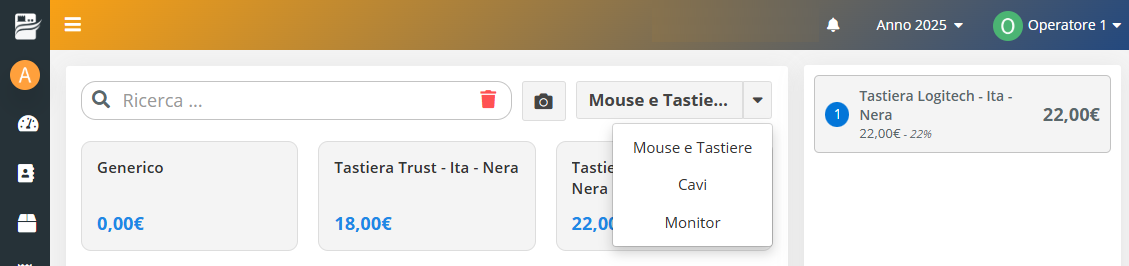
Questo menu è visibile solo se sono presenti almeno due categorie o reparti configurati.
Selezione dei prodotti
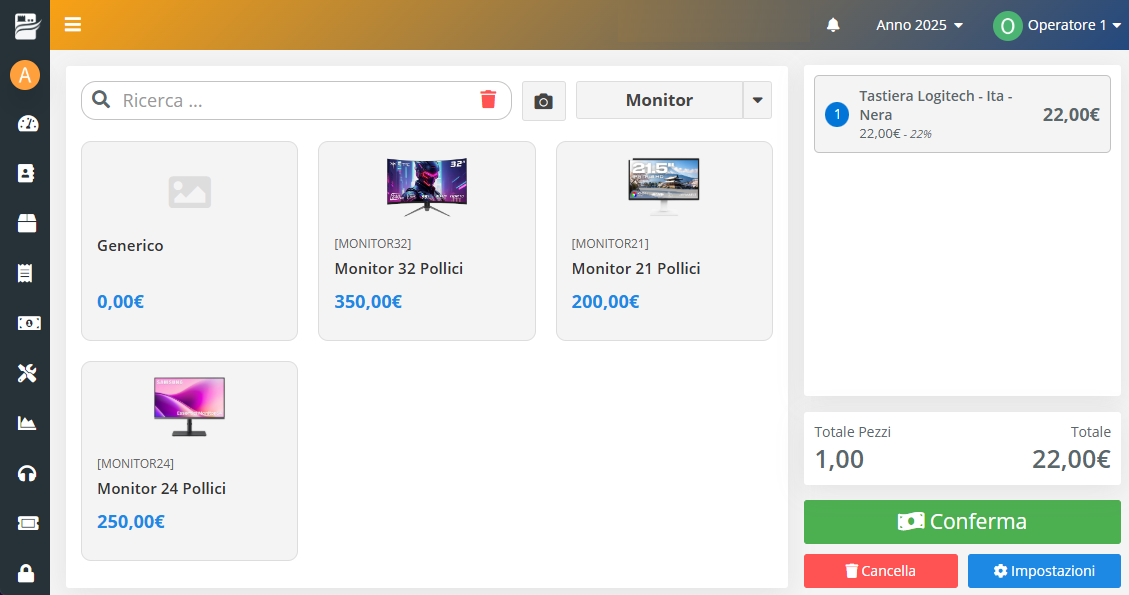
Al centro dello schermo vengono visualizzati i prodotti disponibili, in base alla ricerca effettuata o al reparto selezionato.
Per aggiungere un prodotto allo scontrino è sufficiente cliccarci sopra: il prodotto verrà automaticamente inserito nel carrello sulla destra. Nel caso un cui per il prodotto selezionato siano stati attivati i listini multipli, prime dell’inserimento del prodotto a carello sarà chiesto di indicare quale listino utilizzare. Ricordiamo che il prezzo mostrato nella lista dei prodotti da selezionare fa riferimento al listino base. Per il tutoria dei listini multipli fare riferimento alla seguente guida.
WindDoc Cassa supporta anche l’associazione di immagini ai prodotti, che consentono un’identificazione più rapida. Se almeno un prodotto dispone di un’immagine, la lista verrà arricchita con le relative anteprime.
Se attiva, la funzione “Prodotto Generico” comparirà come primo elemento della lista. Questo prodotto è utile per inserire voci non presenti in anagrafica e personalizzabili al momento dell’emissione. Pe maggiori informazioni sul Prodotto Generico fare riferimento alla seguente guida.
Carrello
Nel riquadro destro è presente il carrello con tutti i prodotti inseriti.
Per ogni articolo vengono mostrati quantità, codice (se disponibile), nome, prezzo unitario, aliquota IVA ed eventuali sconti applicati.
Sotto l’elenco è presente il riepilogo dello scontrino, con il totale dei prodotti e l’importo complessivo.
Conferma e gestione scontrino
Sotto il totale dello scontrino sono presenti 3 pulsanti con differenti funzioni.
Il pulsante “Conferma” avvia la procedura di emissione dello scontrino, comprensiva della scelta del metodo di pagamento e della finalizzazione dell’operazione. Per maggio dettaglio fare riferimento alla guida dedicata.
Il pulsante “Cancella” permette di svuotare il carrello. In alternativa, è possibile salvare lo scontrino per riprenderlo successivamente dalla lista delle casse salvate. Per maggiori informazioni sulla funzione Casse Salvate fare riferimento alla seguente guida.
Il pulsante “Impostazioni” consente di accedere ad alcune funzioni avanzate del registratore. Per maggiori dettagli è disponibile una guida dedicata.