Codice a Barre
In WindDoc Cassa è possibile utilizzare la funzione di lettura dei codici a barre per inserire rapidamente i prodotti all’interno del carrello, velocizzando così le operazioni di vendita.
Il sistema supporta sia i codici a barre tradizionali sia i codici in formato QR Code. L’utilizzo della funzione dipende esclusivamente dal dispositivo utilizzato per la scansione e dal lettore collegato.
Per utilizzare questa funzionalità è necessario associare un codice a barre o un QR Code a ciascun prodotto. Per farlo, accedete alla sezione Anagrafica Prodotti, modificate il prodotto desiderato e inserite il codice nel campo dedicato (link alla guida dedicata).
Una volta completata l’associazione, sarà sufficiente utilizzare il lettore barcode direttamente dalla schermata della cassa per scansionare il prodotto. In automatico, WindDoc Cassa recupererà le informazioni collegate al codice scansionato e inserirà il prodotto nel carrello.
Oltre ai classici lettori barcode, è possibile utilizzare anche una webcam per effettuare la scansione. Ad esempio, potete utilizzare la webcam del computer oppure la fotocamera dello smartphone o del tablet se state utilizzando la cassa da un dispositivo mobile.
Per abilitare la scansione tramite webcam è necessario attivare l’apposita funzione dalla sezione Impostazioni della Cassa (link alla guida dedicata). Dopo l’attivazione, nella schermata della cassa comparirà un pulsante dedicato che aprirà una finestra con l’anteprima della webcam selezionata.

Al primo utilizzo, il browser potrebbe richiedere l’autorizzazione per accedere alla fotocamera del dispositivo. È quindi necessario confermare il messaggio di autorizzazione mostrato dal browser.
Se il dispositivo dispone di più fotocamere, come nel caso di molti smartphone e tablet, sarà possibile scegliere quale utilizzare tramite il menu a tendina disponibile nella finestra di scansione.
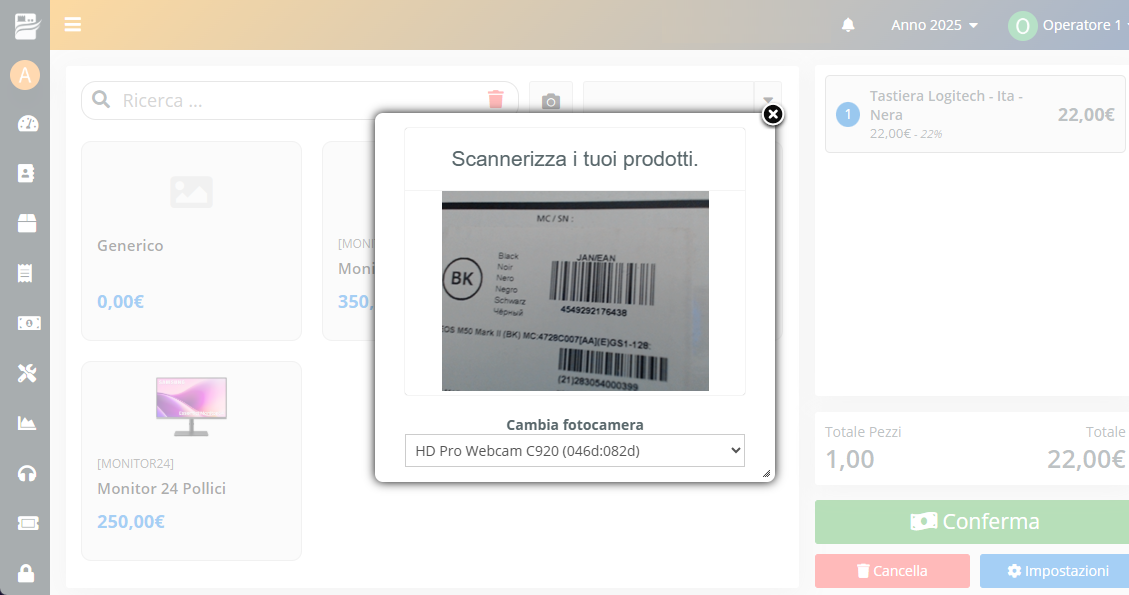
Quando il codice viene riconosciuto correttamente, il sistema emetterà un segnale acustico di conferma e il prodotto verrà inserito automaticamente nel carrello della cassa.