Collegamento del POS al Documento Commerciale
A partire dal 2026, la normativa fiscale prevede l’obbligo di collegamento tra gli strumenti utilizzati per l’emissione dei documenti commerciali e quelli utilizzati per l’incasso dei pagamenti elettronici. In pratica, il POS utilizzato per ricevere i pagamenti deve essere associato allo strumento con cui vengono emessi i corrispettivi.
In questa guida vedremo come configurare il collegamento del POS al Documento Commerciale Online dell’Agenzia delle Entrate, utilizzato attualmente da WindDoc Cassa per l’emissione degli scontrini.
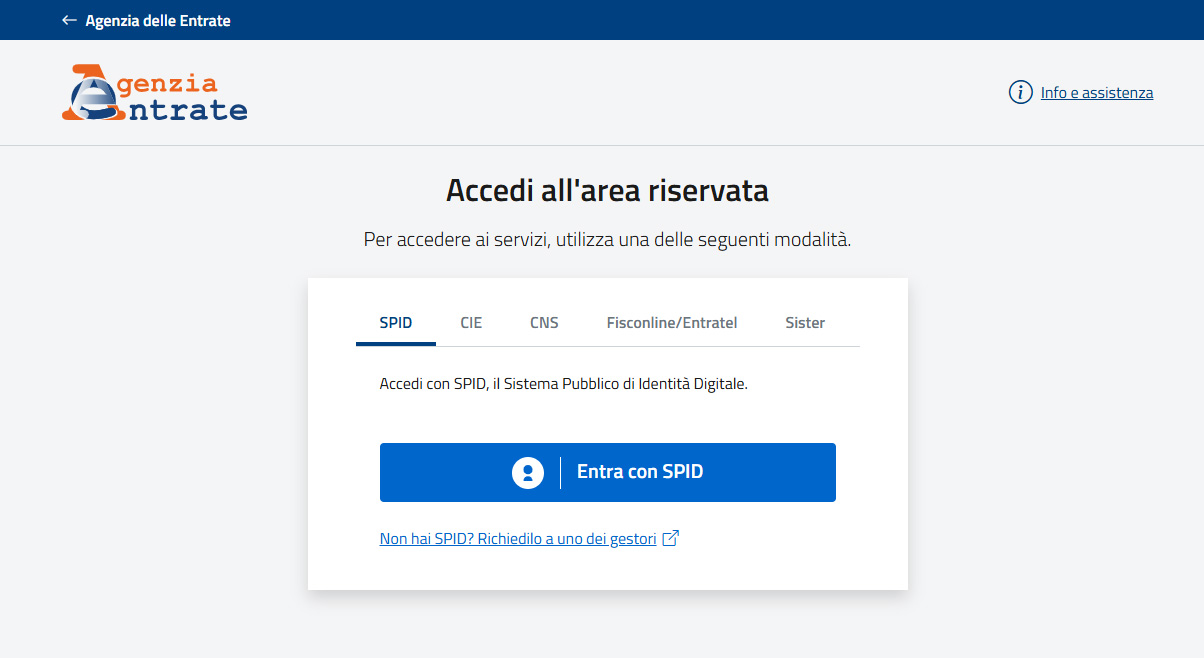
Per prima cosa accedete all’area riservata dell’Agenzia delle Entrate tramite il relativo portale. Una volta effettuato l’accesso utilizzando SPID, CIE oppure CNS, potrebbe essere necessario selezionare l’utenza corretta qualora si stia operando come incaricato per conto di un’azienda.
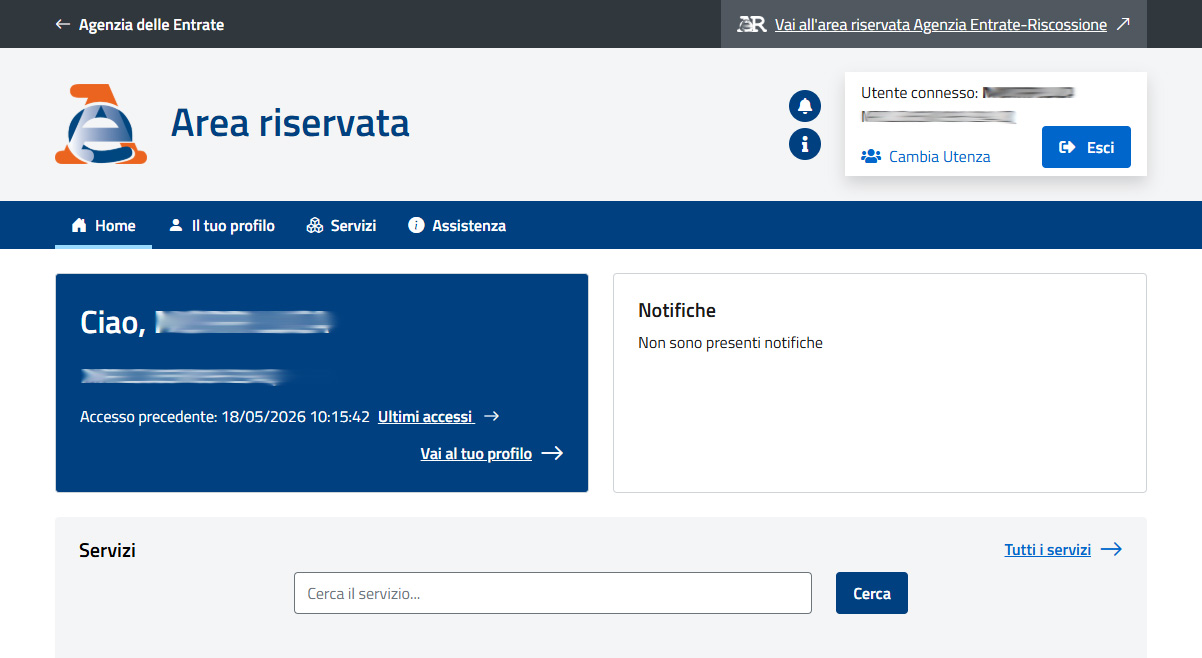
In questo caso cliccate sulla voce “Cambia utenza” e selezionate la Partita IVA o il Codice Fiscale dell’azienda per la quale desiderate gestire il Documento Commerciale Online.
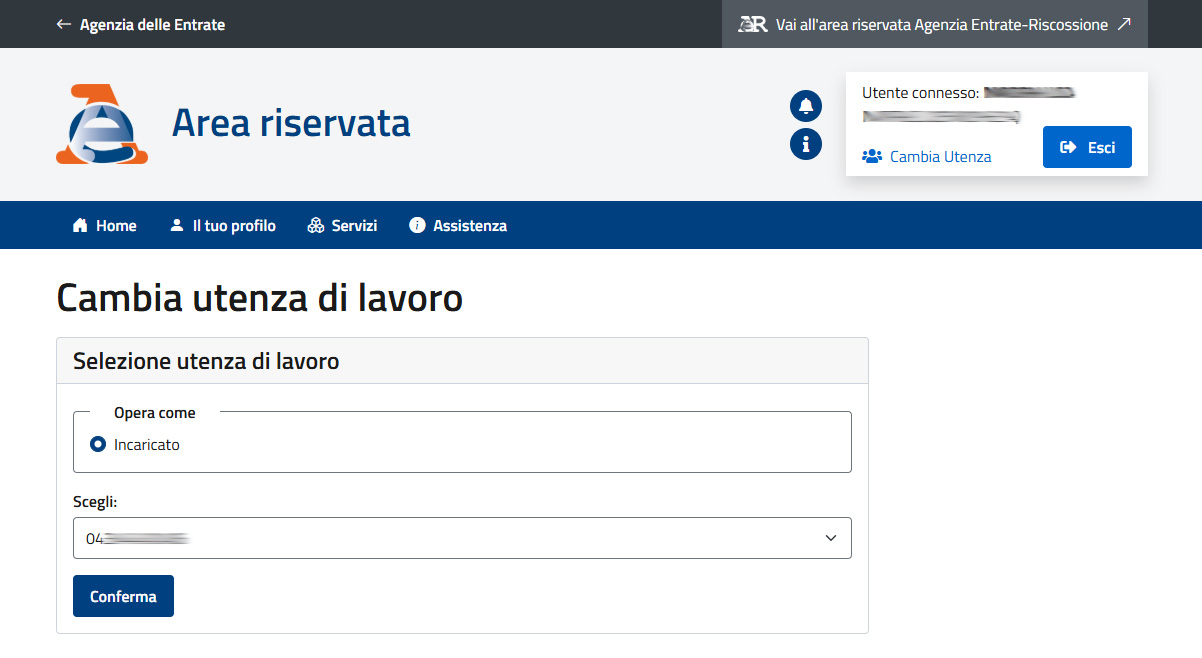
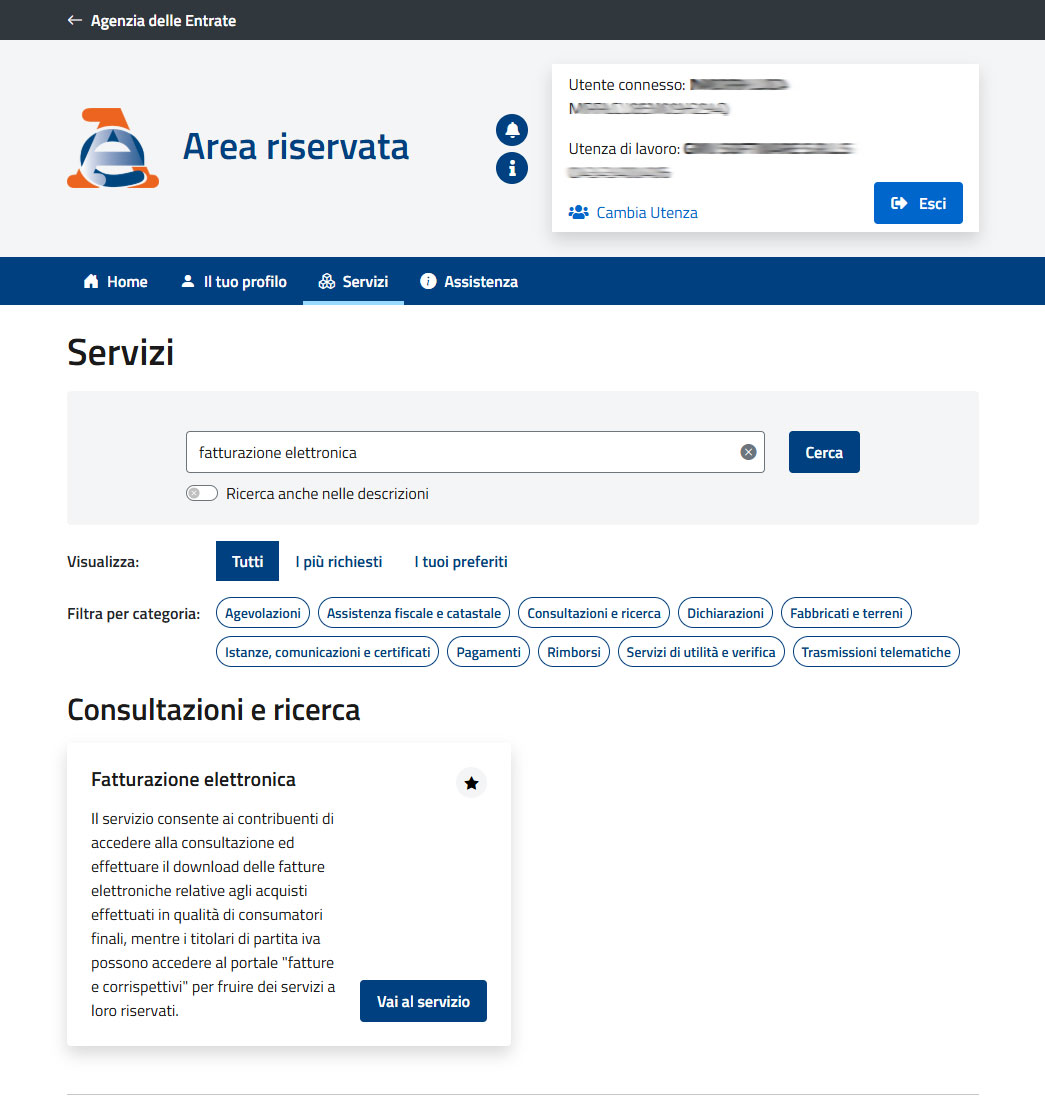
Dopo aver selezionato l’utenza corretta, accedete alla sezione Servizi e utilizzate la barra di ricerca per cercare il servizio “Fatturazione elettronica”. Aprite quindi il relativo servizio tramite il pulsante “Vai al servizio” e successivamente cliccate su “Accedi”.
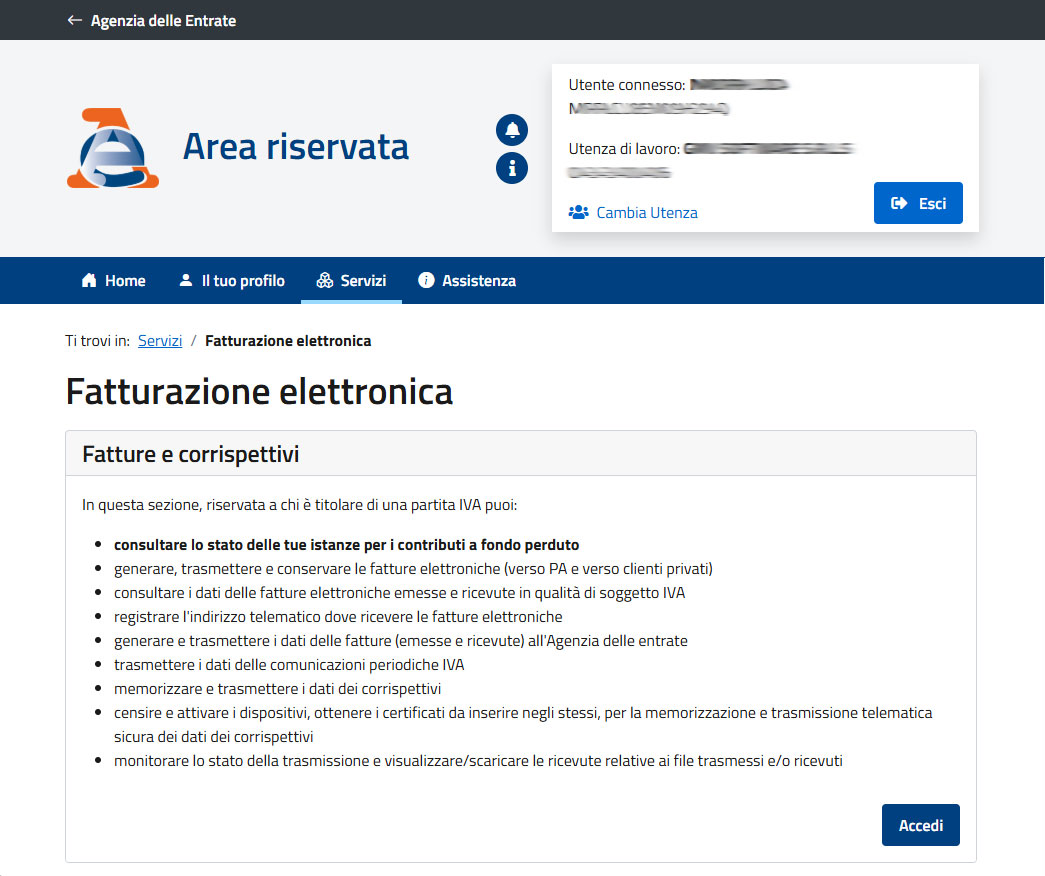
Nella schermata successiva, all’interno della sezione Scegli utenza di lavoro, selezionate la modalità “Incaricato” e cliccate su Procedi. Selezionate quindi la Partita IVA per la quale desiderate effettuare la configurazione, cliccate nuovamente su Procedi e infine su Conferma.
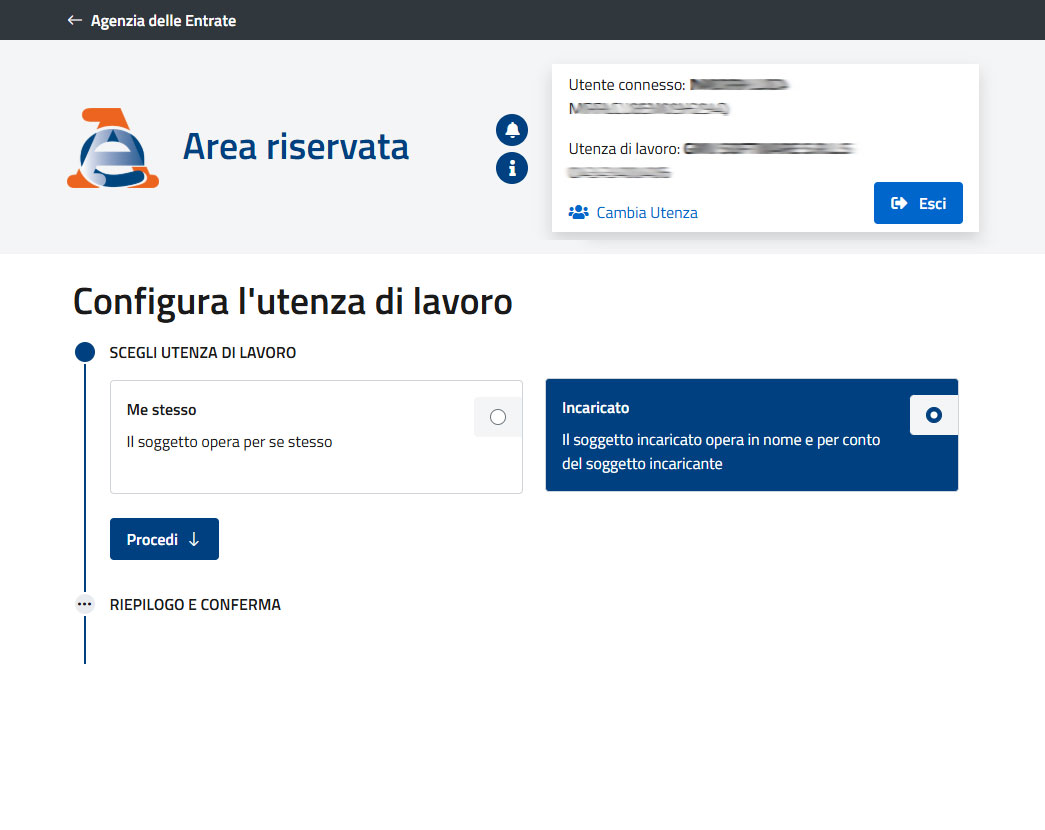
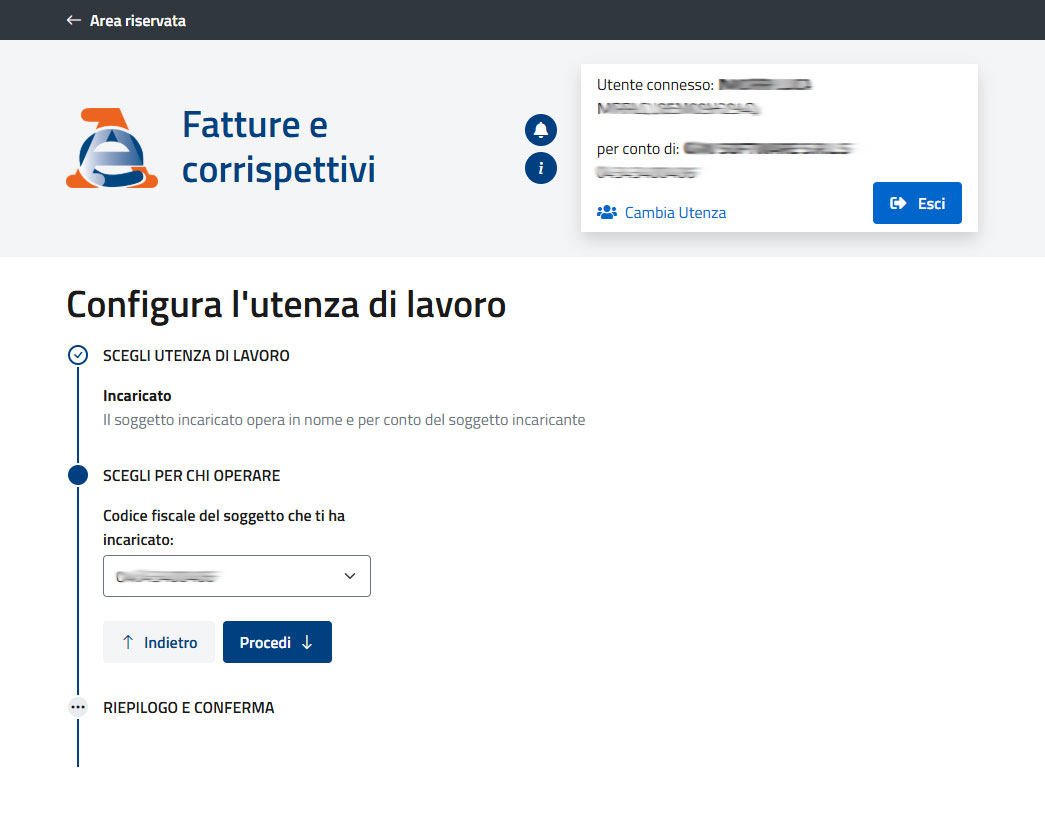
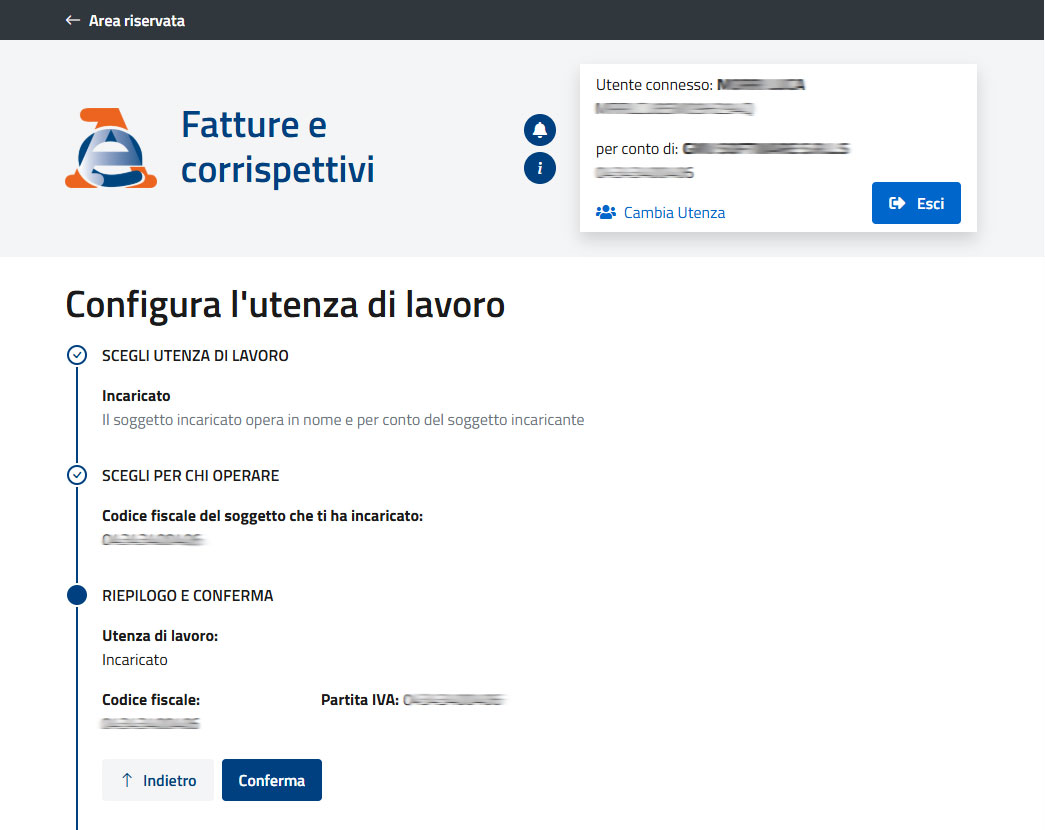
Attualmente WindDoc Cassa emette gli scontrini tramite il servizio Documento Commerciale Online dell’Agenzia delle Entrate. In attesa del rilascio della nuova Cassa Virtuale prevista dall’Agenzia delle Entrate, il collegamento tra POS e sistema di emissione dei corrispettivi deve essere effettuato direttamente all’interno del portale dell’Agenzia.
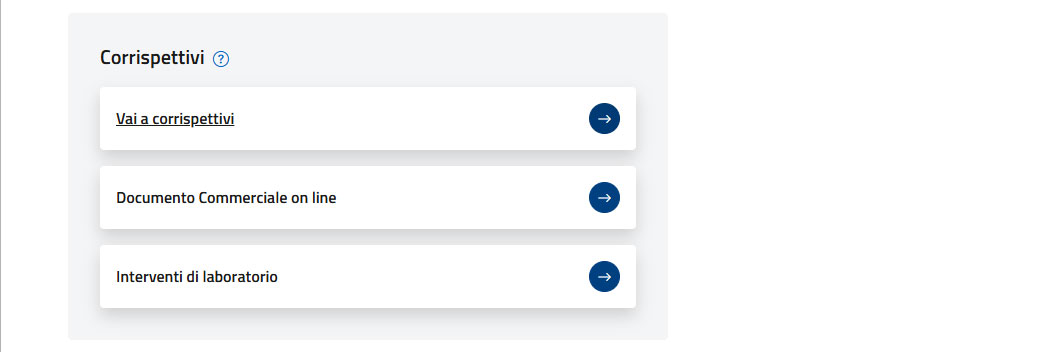
Una volta entrati nell’area operativa, accedete alla sezione Corrispettivi e selezionate Documento Commerciale Online.
All’interno della schermata individuate la voce “Collegamento con strumenti di pagamento elettronico”, disponibile nella sezione Funzionalità di supporto.
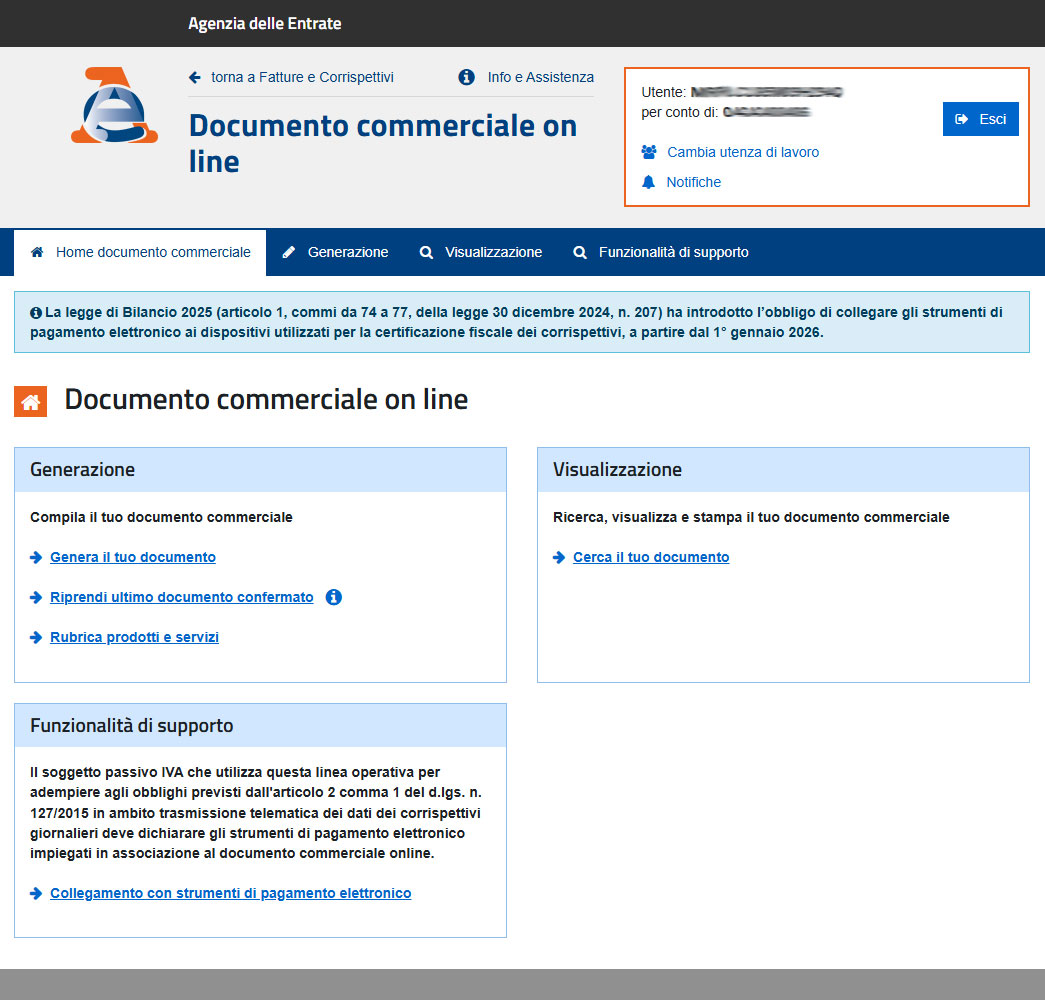
Da questa area sarà possibile registrare e associare il vostro POS. Se il dispositivo non è ancora presente, cliccate su “Inserisci collegamento” e successivamente su “Aggiungi un nuovo POS” per registrare il terminale.
Dopo aver completato la registrazione del dispositivo, tornate nella sezione “Inserisci collegamento” e procedete con l’associazione del POS al Documento Commerciale Online.
Una volta completata la configurazione, il POS risulterà correttamente collegato al sistema di emissione dei corrispettivi, nel rispetto delle disposizioni previste dalla normativa vigente.