WooCommerce – Guida di integrazione con WindDoc Cassa
Grazie al plugin WindDoc per WordPress è possibile collegare WooCommerce a WindDoc Cassa e automatizzare la gestione delle vendite effettuate sul proprio ecommerce.
L’integrazione permette di trasferire gli ordini di WooCommerce a WindDoc Cassa, utilizzando la cassa virtuale per gestire le vendite online e l’emissione dei relativi documenti commerciali.
In questo modo, quando un cliente effettua un acquisto sul vostro ecommerce, l’ordine può essere trasferito automaticamente a WindDoc Cassa senza dover inserire manualmente la vendita.
Il plugin può inoltre gestire, in base alla configurazione scelta, la generazione di fatture e altri documenti, consentendo di utilizzare WooCommerce insieme agli strumenti di gestione messi a disposizione da WindDoc.
Installazione del plugin
Per utilizzare l’integrazione è necessario avere installato WooCommerce sul proprio sito WordPress.
WooCommerce è il principale plugin per la creazione e gestione di negozi online su WordPress. Una volta installato e configurato WooCommerce, è possibile installare il plugin WindDoc e collegarlo al proprio account WindDoc Cassa.
L’installazione del plugin WindDoc avviene direttamente dal pannello di amministrazione di WordPress.
Accedete alla sezione Plugin del vostro sito e cliccate sul pulsante Aggiungi plugin.
Nella barra di ricerca inserite WindDoc per visualizzare il plugin ufficiale e procedere con l’installazione.
In alternativa, potete utilizzare questo link diretto al plugin WindDoc per WordPress.
Al termine dell’installazione, nel menu laterale di WordPress comparirà la nuova voce WindDoc.
Accedendo alla sezione sarà possibile configurare il collegamento con WindDoc Cassa.
Collegamento a WindDoc Cassa
La prima operazione da eseguire consiste nel collegare il vostro account WindDoc.
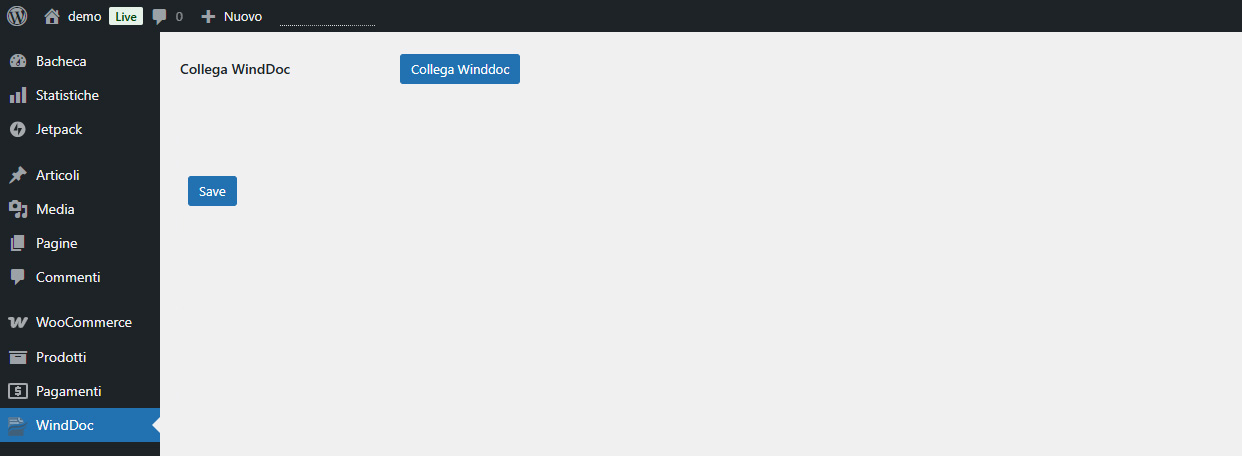
Premete il pulsante Collega WindDoc. Si aprirà una finestra popup nella quale dovrete inserire le credenziali del vostro account e selezionare il profilo che desiderate associare al sito ecommerce.
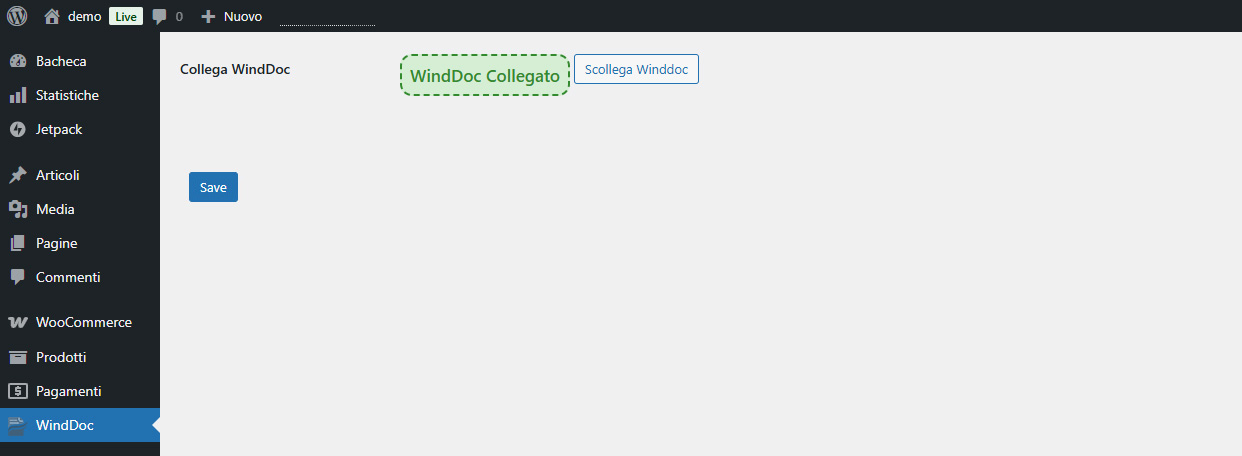
Una volta completata correttamente la procedura, verrà visualizzato il messaggio verde WindDoc Collegato, che conferma l’avvenuto collegamento tra WordPress e WindDoc.
Premete quindi il pulsante Salva per memorizzare la configurazione.
A questo punto il plugin è collegato al vostro account e sarà possibile configurare le diverse funzionalità disponibili, tra cui la gestione degli ordini, degli scontrini e delle fatture.
Sezione Generale
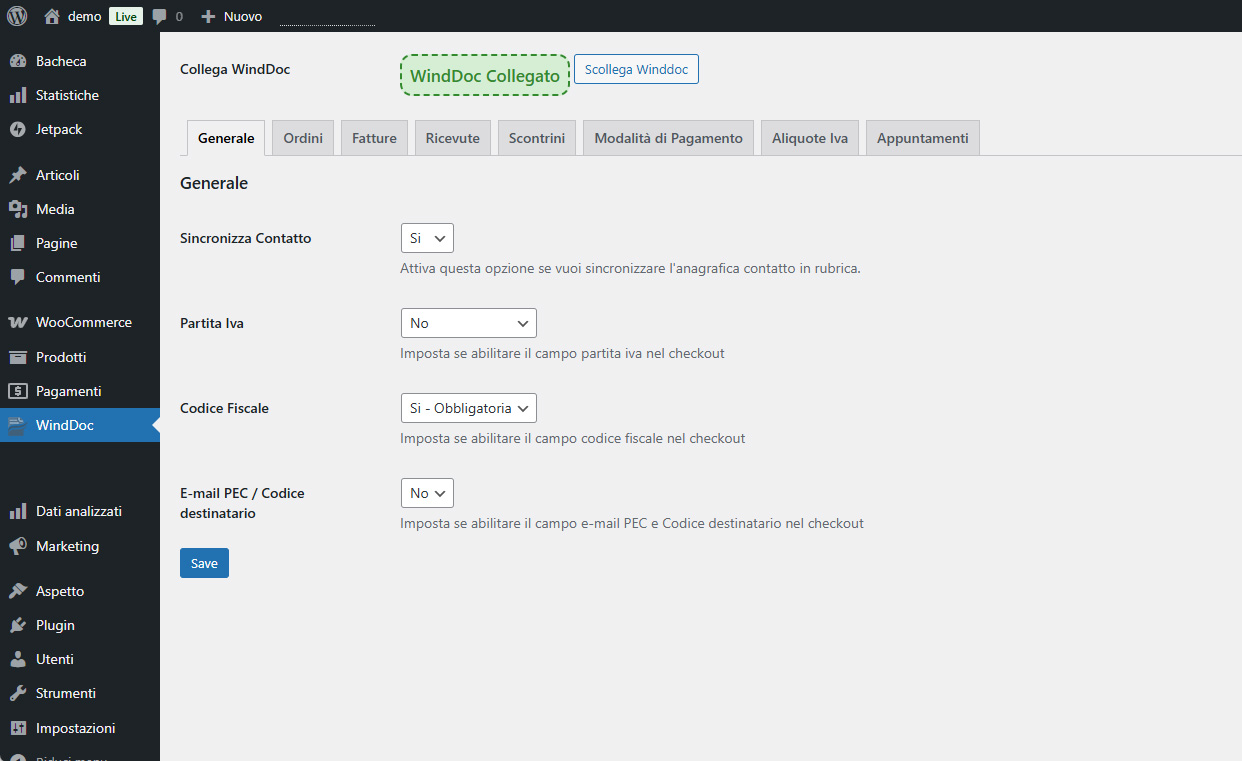
Nella sezione Generale è possibile configurare le principali opzioni di sincronizzazione tra WooCommerce e WindDoc.
Le impostazioni presenti in questa sezione permettono, tra le altre cose, di definire quali dati del cliente devono essere richiesti durante il checkout.
Sincronizza contatto
Attivando questa opzione, il cliente verrà creato automaticamente nella sezione Rubrica di WindDoc quando sarà sincronizzato almeno un documento, come una fattura o una ricevuta.
La funzione è utile per le attività che desiderano mantenere all’interno di WindDoc lo storico delle anagrafiche e dei documenti associati ai clienti.
Quando viene generato esclusivamente uno scontrino, l’anagrafica del cliente non viene sincronizzata.
Modalità di checkout
Questa impostazione permette di definire quali dati fiscali devono essere richiesti al cliente durante la procedura di acquisto.
Se viene selezionata la modalità Selezione Privato / Azienda, il cliente potrà indicare se sta effettuando l’acquisto come privato oppure come azienda.
In base alla scelta effettuata, il checkout mostrerà i relativi campi fiscali:
- per i privati potrà essere richiesto il Codice Fiscale;
- per le aziende potranno essere richiesti Partita IVA, Codice Destinatario e PEC.
Se invece viene selezionata la modalità Singola, non sarà richiesta alcuna scelta tra privato e azienda e verranno mostrati i campi abilitati nelle impostazioni successive.
Partita IVA
Abilitando questa opzione, nel checkout di WooCommerce verrà mostrato il campo dedicato alla Partita IVA.
Il campo è utile quando il negozio online vende sia a consumatori finali sia ad aziende o professionisti e deve raccogliere i dati necessari per la fatturazione.
Codice Fiscale
Attivando questa impostazione verrà visualizzato nel checkout il campo Codice Fiscale.
Il campo può essere utilizzato per raccogliere il codice fiscale del cliente quando necessario per la gestione del documento.
E-mail PEC / Codice Destinatario
Abilitando questa funzione, durante il checkout saranno disponibili i campi dedicati all’inserimento della PEC e del Codice Destinatario SDI.
Questi dati vengono utilizzati per la gestione delle fatture elettroniche.
Sezione Ordini
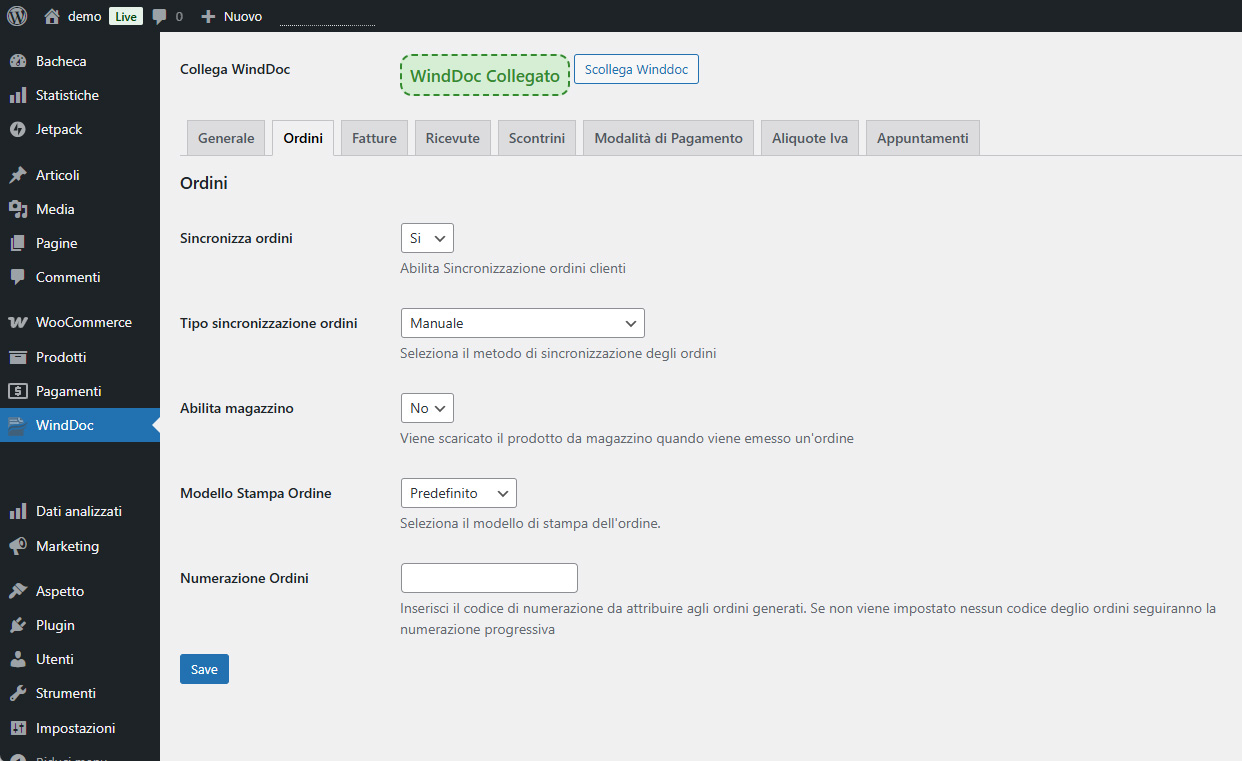
La sezione Ordini permette di configurare la sincronizzazione degli ordini WooCommerce con WindDoc.
Gli ordini possono essere trasferiti automaticamente al gestionale, consentendo di mantenere allineate le informazioni relative alle vendite effettuate sul negozio online.
Sincronizza ordini
L’opzione Sincronizza ordini permette di abilitare o disabilitare la generazione degli ordini in WindDoc.
Quando la funzione è attiva, gli ordini provenienti da WooCommerce potranno essere trasferiti automaticamente in base alle impostazioni configurate.
Tipo sincronizzazione ordini
Con il parametro Tipo sincronizzazione ordini è possibile scegliere se la sincronizzazione debba essere effettuata manualmente oppure automaticamente.
La modalità automatica permette di trasferire l’ordine a WindDoc in modo immediato secondo le condizioni configurate nel plugin.
Abilita magazzino
L’opzione Abilita magazzino consente di aggiornare automaticamente le quantità disponibili in WindDoc in seguito alla sincronizzazione dell’ordine.
Modello stampa ordine
Attraverso il campo Modello stampa ordine è possibile selezionare il modello utilizzato per la stampa dell’ordine.
I modelli possono essere creati e personalizzati direttamente in WindDoc tramite l’apposita sezione dedicata.
Numerazione ordini
La voce Numerazione ordini permette di definire una numerazione specifica per gli ordini provenienti da WooCommerce.
È ad esempio possibile utilizzare un prefisso dedicato, come #ECO, per distinguere facilmente gli ordini provenienti dal negozio online.
Sezione Scontrini
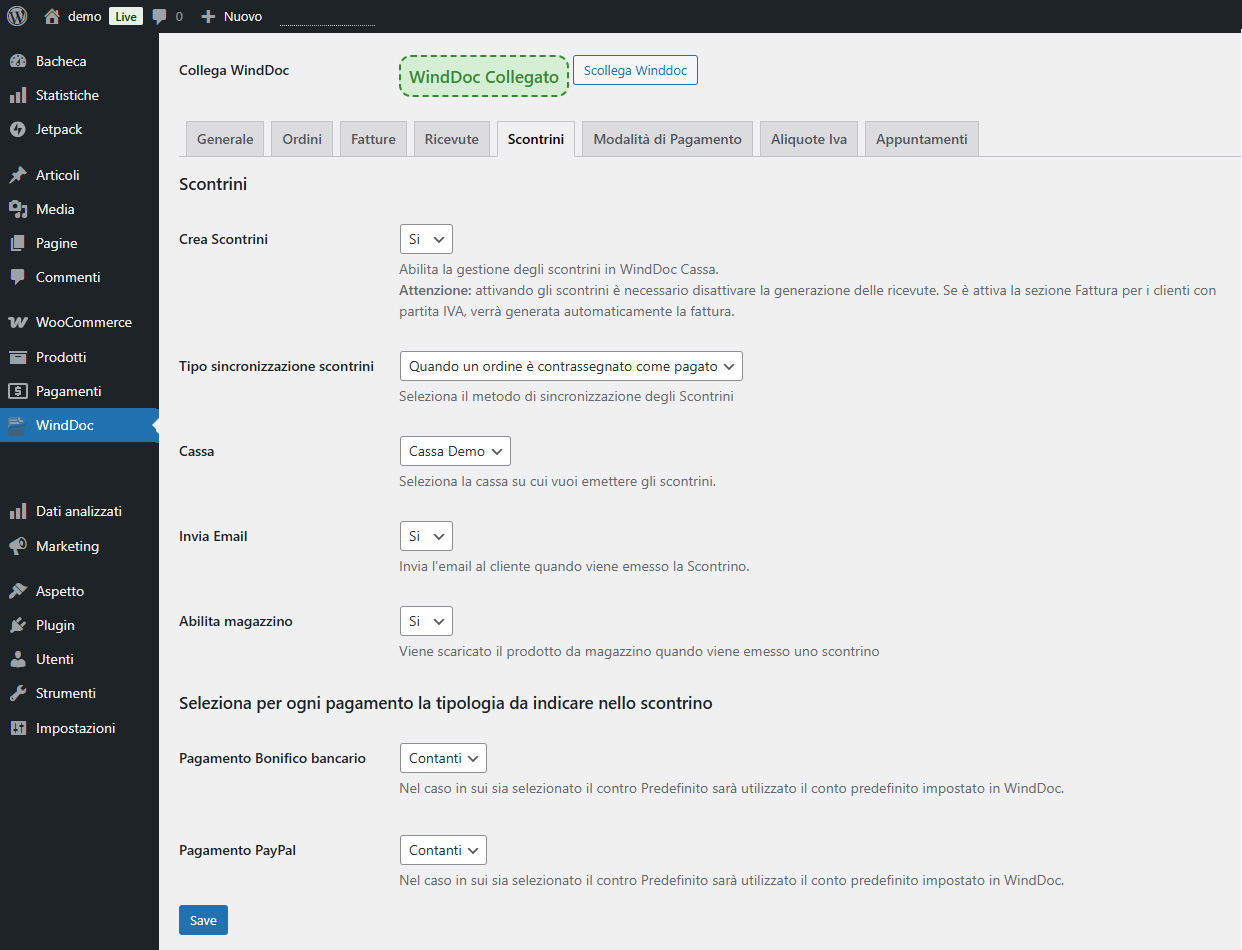
La sezione Scontrini è il cuore dell’integrazione tra WooCommerce e WindDoc Cassa.
Attraverso questa configurazione è possibile collegare gli ordini del negozio online alla cassa virtuale, automatizzando la gestione delle vendite e l’emissione dei relativi documenti commerciali.
Quando un ordine WooCommerce soddisfa le condizioni configurate per la sincronizzazione, il plugin trasferisce i dati della vendita a WindDoc Cassa, che provvede alla gestione dello scontrino secondo la configurazione della cassa selezionata.
Questa modalità permette di utilizzare WooCommerce come punto di raccolta degli ordini e WindDoc Cassa come registratore telematico per la gestione delle vendite.
Quando vengono gestite anche le fatture, il plugin può determinare quale documento generare sulla base dei dati inseriti dal cliente durante il checkout.
Crea scontrini
L’opzione Crea scontrini permette di abilitare la generazione automatica degli scontrini per gli ordini provenienti da WooCommerce.
Quando la funzione è attiva, gli ordini che soddisfano le condizioni configurate potranno essere trasferiti a WindDoc Cassa per la gestione della relativa vendita.
Tipo sincronizzazione scontrini
Attraverso il parametro Tipo sincronizzazione scontrini è possibile scegliere se la generazione dello scontrino debba essere effettuata manualmente oppure automaticamente.
In modalità automatica, lo scontrino viene generato quando l’ordine raggiunge uno degli stati configurati come validi per la gestione della vendita.
In questo modo è possibile decidere quando una vendita WooCommerce deve essere considerata pronta per essere gestita dalla cassa.
Cassa
Il campo Cassa permette di selezionare la cassa di WindDoc Cassa che dovrà essere utilizzata per la gestione delle vendite provenienti da WooCommerce.
La cassa selezionata determina le configurazioni associate all’emissione del documento commerciale e le relative modalità di pagamento.
Prima di procedere con la configurazione del plugin è quindi necessario avere correttamente configurato la cassa all’interno di WindDoc Cassa.
Invia Email
Attivando l’opzione Invia Email, il documento generato potrà essere inviato automaticamente al cliente all’indirizzo email associato all’ordine WooCommerce.
Il contenuto dell’email può essere personalizzato direttamente nel gestionale tramite la sezione dedicata ai template email.
Abilita magazzino
L’opzione Abilita magazzino consente di aggiornare automaticamente le giacenze dei prodotti in seguito alla gestione della vendita.
Quando questa funzione è attiva, le quantità dei prodotti venduti vengono scaricate dal magazzino configurato in WindDoc.
Seleziona pagamento
Nella sezione Seleziona per ogni pagamento la tipologia da indicare nello scontrino è necessario associare ciascun metodo di pagamento utilizzato in WooCommerce alla corrispondente modalità di pagamento configurata nella cassa.
Ad esempio, è possibile associare il pagamento tramite carta di credito alla relativa modalità di pagamento prevista dalla cassa.
Questa configurazione è importante per fare in modo che la vendita proveniente da WooCommerce venga registrata con la corretta modalità di pagamento.
Le modalità di pagamento disponibili devono essere configurate preventivamente all’interno di WindDoc Cassa.
Sezione Fatture
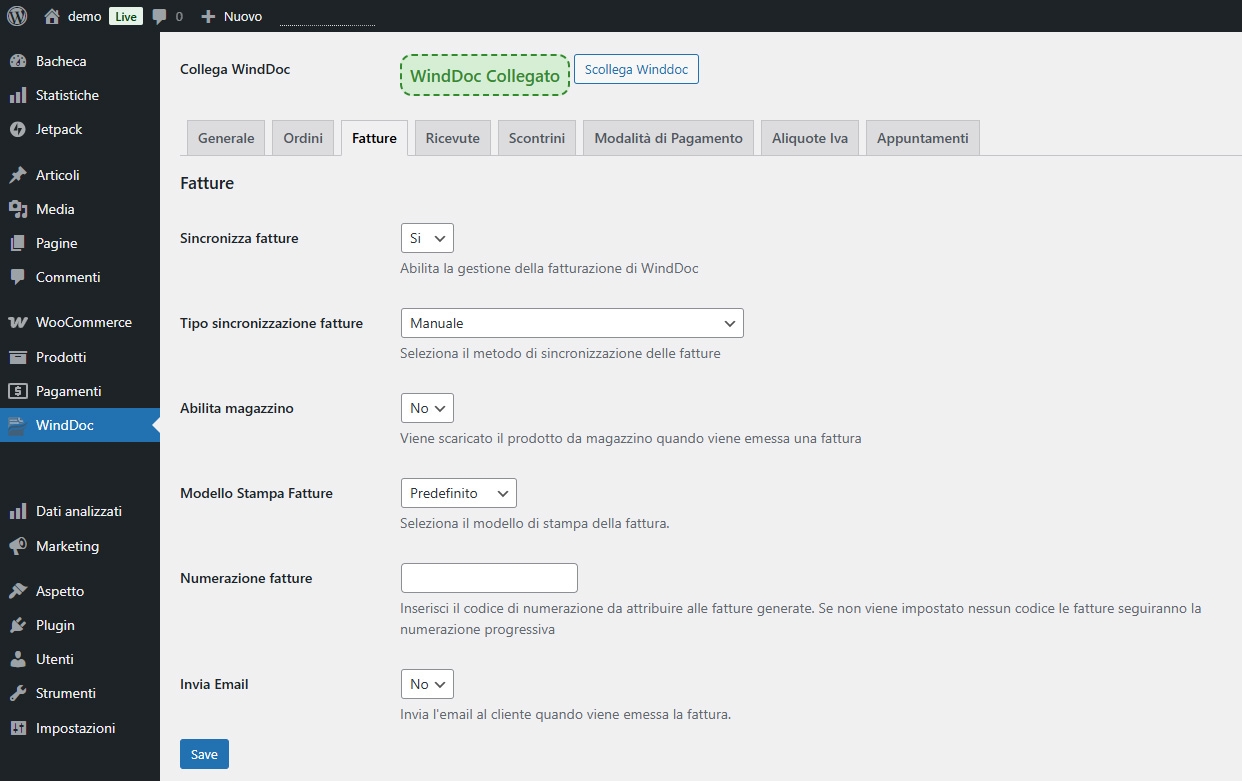
La sezione Fatture consente di gestire la generazione delle fatture relative agli ordini provenienti da WooCommerce.
Questa funzionalità può essere utilizzata insieme alla gestione degli scontrini per distinguere le vendite per le quali è necessario emettere una fattura da quelle per cui viene gestito il documento commerciale.
Sincronizza fatture
L’opzione Sincronizza fatture permette di abilitare o disabilitare la generazione automatica delle fatture.
Quando la funzione è attiva, il plugin può creare automaticamente la fattura associata agli ordini che soddisfano le condizioni configurate.
Tipo sincronizzazione fatture
Con il parametro Tipo sincronizzazione fatture è possibile scegliere se la generazione della fattura debba avvenire manualmente oppure automaticamente.
In modalità automatica, la fattura viene generata quando l’ordine WooCommerce viene considerato pagato secondo gli stati configurati nella sezione Modalità di pagamento.
Abilita magazzino
L’opzione permette di eseguire automaticamente lo scarico delle quantità a magazzino al momento della generazione della fattura.
Modello stampa fatture
Permette di selezionare il modello grafico utilizzato per la stampa della fattura.
I modelli possono essere creati e personalizzati direttamente in WindDoc tramite l’apposita sezione dedicata ai template di stampa.
Numerazione fatture
Permette di definire una numerazione specifica per le fatture provenienti dall’ecommerce.
È possibile, ad esempio, utilizzare un prefisso dedicato come #ECO per distinguere le fatture generate dagli ordini online.
Invia Email
Attivando l’opzione Invia Email, la fattura potrà essere inviata automaticamente al cliente una volta generata.
Il modello dell’email può essere personalizzato direttamente in WindDoc nella sezione dedicata ai template email.
Sezione Ricevute
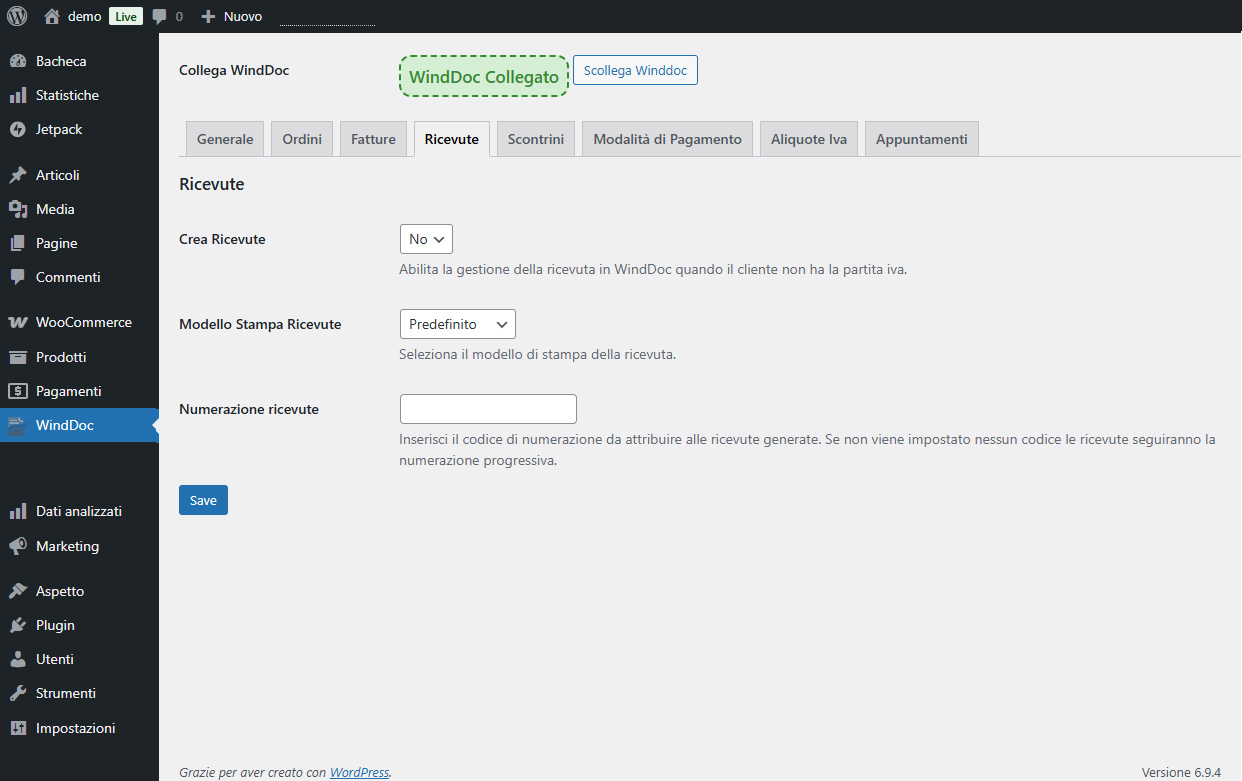
La sezione Ricevute consente di gestire la generazione delle ricevute relative agli ordini WooCommerce.
Questa funzionalità è alternativa alla gestione degli scontrini per le vendite a clienti privati.
Se viene utilizzata la gestione tramite WindDoc Cassa, per le vendite che devono essere gestite attraverso il registratore telematico è necessario utilizzare la sezione Scontrini.
Crea ricevute
L’opzione Crea ricevute permette di abilitare o disabilitare la generazione automatica delle ricevute.
Modello stampa ricevute
Permette di selezionare il modello grafico utilizzato per la stampa della ricevuta.
Numerazione ricevute
Permette di definire una numerazione specifica per le ricevute generate dagli ordini WooCommerce.
Modalità di Pagamento
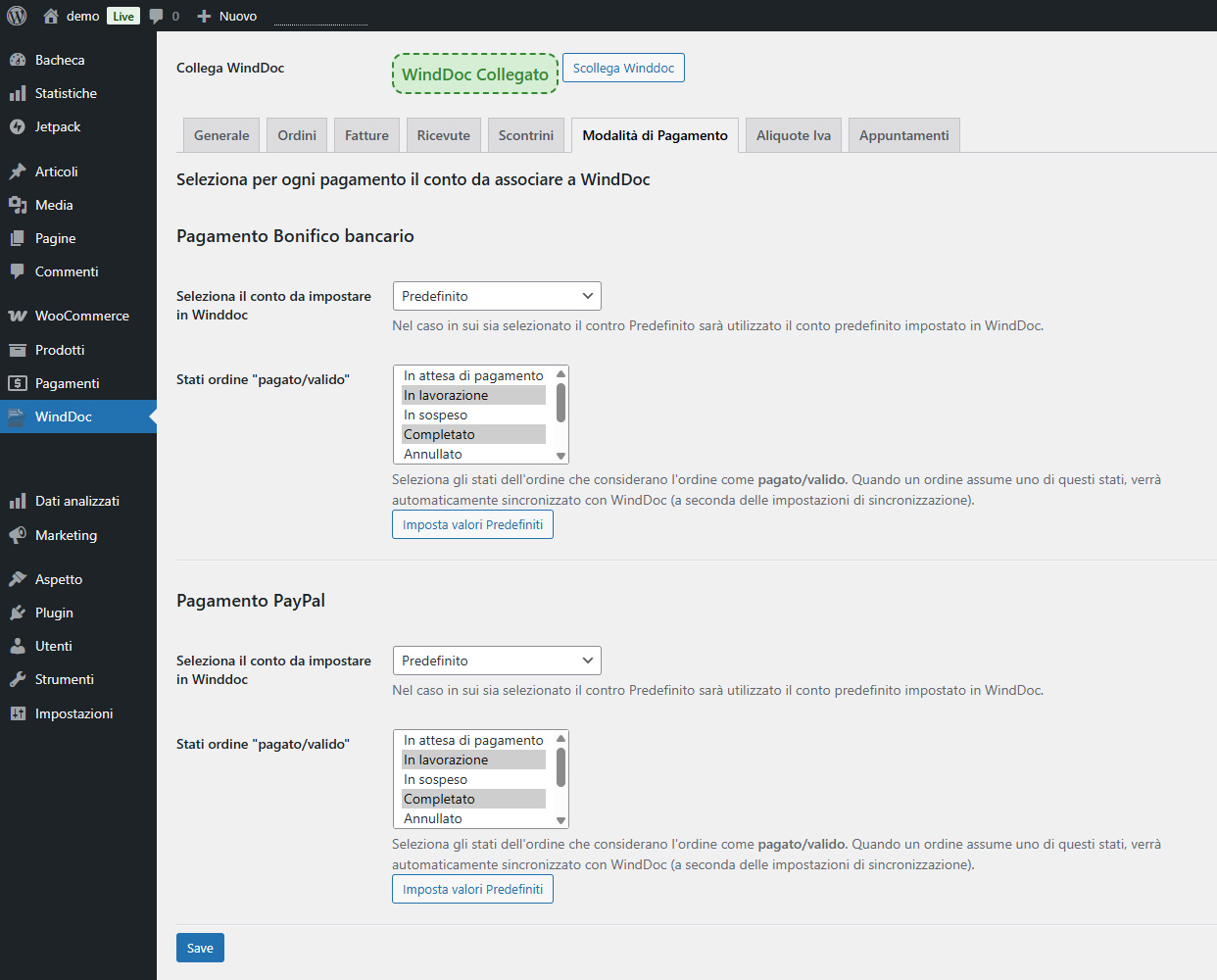
La sezione Modalità di Pagamento permette di configurare il comportamento dei metodi di pagamento utilizzati in WooCommerce.
Per ogni metodo di pagamento configurato nel negozio online è possibile definire le relative impostazioni utilizzate durante la sincronizzazione con WindDoc.
Per la gestione degli scontrini tramite WindDoc Cassa, è particolarmente importante associare correttamente ogni metodo di pagamento WooCommerce alla corrispondente modalità di pagamento configurata nella cassa.
La configurazione permette inoltre di stabilire quali stati dell’ordine devono essere considerati validi per avviare automaticamente la sincronizzazione.
Ad esempio, un ordine potrebbe essere considerato pronto per la gestione della vendita quando passa allo stato In lavorazione, mentre per altri metodi di pagamento potrebbe essere necessario attendere lo stato Completato.
Attraverso il pulsante Imposta valori predefiniti è possibile applicare automaticamente una configurazione standard degli stati ordine utilizzati da WooCommerce per identificare un ordine come pagato.
Una corretta configurazione di questa sezione è fondamentale per evitare che lo scontrino venga generato prima che l’ordine sia effettivamente considerato pagato.
Aliquote IVA
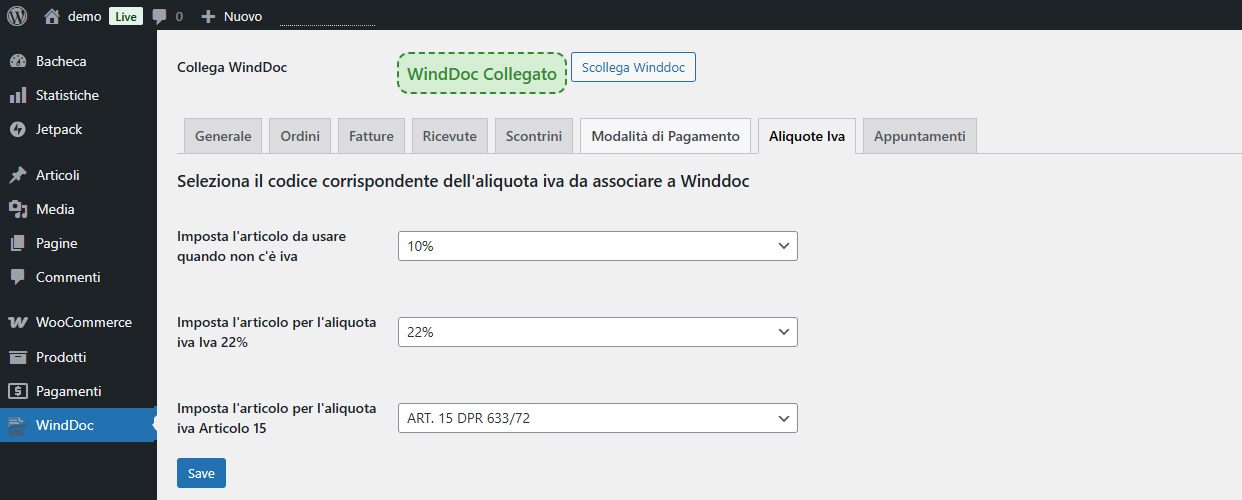
La sezione Aliquote IVA consente di associare le aliquote utilizzate in WooCommerce alle relative configurazioni fiscali presenti in WindDoc.
L’associazione permette di garantire che i prodotti presenti negli ordini ecommerce vengano trasferiti con la corretta configurazione IVA durante la generazione dei documenti.
Per le aliquote standard, come ad esempio il 22% o il 10%, l’associazione può normalmente essere effettuata automaticamente quando la stessa aliquota è presente anche in WindDoc.
Per prodotti esenti IVA, non imponibili o soggetti a particolari configurazioni fiscali, può invece essere necessario effettuare manualmente l’associazione.
È quindi importante verificare la configurazione delle aliquote prima di iniziare a gestire le vendite tramite l’integrazione.
Magazzino
La sezione Magazzino consente di sincronizzare le quantità dei prodotti tra WooCommerce e WindDoc.
Quando la gestione del magazzino è attiva, la generazione di un documento di vendita può comportare automaticamente l’aggiornamento delle relative giacenze.
Per permettere al sistema di identificare correttamente i prodotti, è necessario che il codice prodotto configurato in WooCommerce corrisponda al codice articolo presente in WindDoc.
È inoltre necessario che il prodotto sia configurato in WindDoc per la gestione del magazzino.
Quando viene generato un ordine, una fattura, una ricevuta o uno scontrino con gestione magazzino attiva, il sistema può quindi aggiornare automaticamente le quantità disponibili.
Appuntamenti
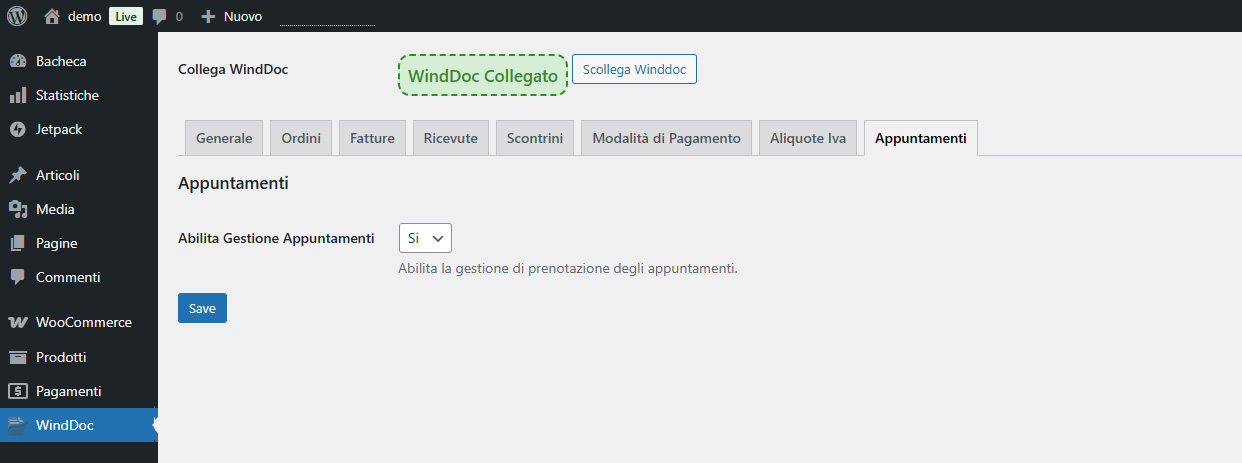
La sezione Appuntamenti consente di integrare WooCommerce con la gestione degli appuntamenti di WindDoc.
È possibile creare prodotti prenotabili all’interno dell’ecommerce, permettendo al cliente di scegliere una data e un orario disponibili durante il processo di acquisto.
La disponibilità viene gestita da WindDoc, evitando sovrapposizioni tra le prenotazioni effettuate online e quelle inserite direttamente nel gestionale.
Per configurare questa funzionalità è necessario creare preventivamente il calendario appuntamenti in WindDoc facendo riferimento alla guida dedicata.
Una volta configurato il calendario, sarà possibile associarlo a uno o più prodotti WooCommerce.
Durante l’acquisto, il cliente potrà selezionare il calendario e scegliere tra le date e gli orari disponibili.
Quando l’ordine viene completato, l’appuntamento viene gestito in base alla configurazione della sincronizzazione.
Frontend
All’interno dell’area ordini di WooCommerce viene aggiunto automaticamente un pulsante dedicato alla consultazione dei documenti generati tramite WindDoc.
Il cliente può quindi accedere al proprio ordine e, quando previsto dalla configurazione, visualizzare o scaricare il documento associato all’acquisto.
In questo modo WooCommerce non si limita a gestire l’ordine e il pagamento, ma può diventare il punto di accesso anche per la consultazione dei documenti generati attraverso WindDoc.
WooCommerce e WindDoc Cassa: gestione automatizzata delle vendite online
L’integrazione tra WooCommerce e WindDoc Cassa permette di collegare direttamente il negozio online a una cassa virtuale, semplificando la gestione delle vendite effettuate tramite ecommerce.
Una volta configurato il plugin, gli ordini possono essere trasferiti automaticamente a WindDoc Cassa in base allo stato dell’ordine e alle modalità di pagamento impostate.
In questo modo è possibile ridurre le operazioni manuali e gestire in modo più semplice il flusso:
Ordine WooCommerce → pagamento → sincronizzazione → WindDoc Cassa → gestione della vendita e del documento commerciale
Il plugin mantiene inoltre disponibili le funzionalità aggiuntive per la gestione di fatture, ordini, magazzino e altre esigenze del negozio online.
Per chi vende online e deve gestire anche gli adempimenti legati alle vendite al dettaglio, WindDoc Cassa rappresenta quindi il collegamento tra il proprio ecommerce e il registratore telematico, permettendo di centralizzare la gestione delle vendite in un’unica piattaforma.